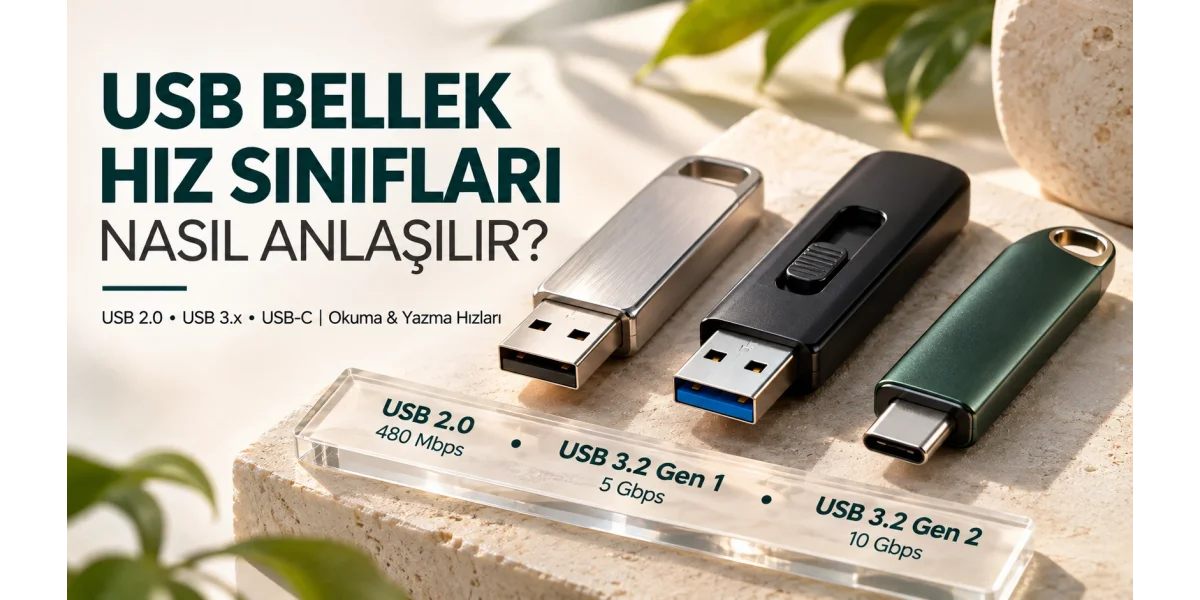
USB Bellek Hız Sınıfları Nasıl Anlaşılır? USB 2.0, 3.0, 3.2 ve USB-C Karşılaştırması
USB bellek satın alırken karşınıza USB 2.0, USB 3.0, USB 3.1, USB 3.2 Gen 1 ve USB-C gibi farklı ifadeler çıkabilir. Bu isimler, ilk bakışta USB belleğin ne kadar hızlı olduğunu gösteriyor gibi görünse de aralarında önemli teknik farklılıklar bulunmaktadır.
Taşınabilir SSD mi Harici HDD mi? Hız, Dayanıklılık ve Depolama Karşılaştırması Bilgisayarınızın depolama alanı dolduğunda, önemli dosyalarınızı yedeklemek istediğinizde veya büyük boyutlu verileri farklı cihazlar arasında taşırken taşınabilir SSD ve harici HDD seçenekleriyle karşılaşabilirsiniz.
SSD Okuma Yazma Hızı Oyunları Nasıl Etkiler? FPS ve Yükleme Süreleri
Yeni bir oyun bilgisayarı toplarken veya mevcut bilgisayarınızın depolama performansını yükseltirken SSD modellerinin teknik özelliklerinde farklı okuma ve yazma hızlarıyla karşılaşabilirsiniz.
SSD mi HDD mi? Hız ve Kullanım Alanları – Hangisi Daha İyi? Yeni bir bilgisayar toplarken veya mevcut bilgisayarınızın depolama kapasitesini artırırken karşılaşacağınız en önemli seçeneklerden ikisi SSD (Solid State Drive) ve HDD (Hard Disk Drive) depolama birimleridir.
SSD Isınması Performansı Düşürür mü? NVMe SSD Sıcaklığı ve Soğutma Rehberi Bilgisayarınızda yüksek hızlı bir M.2 NVMe SSD kullanıyorsanız oyun oynarken, büyük dosyalar aktarırken veya yoğun uygulamalar çalıştırırken depolama biriminizin ısındığını fark edebilirsiniz. Özellikle PCIe 4.0 ve PCIe 5.0 SSD modellerinde sıcaklık yönetimi, depolama performansının korunması açısından önemlidir.
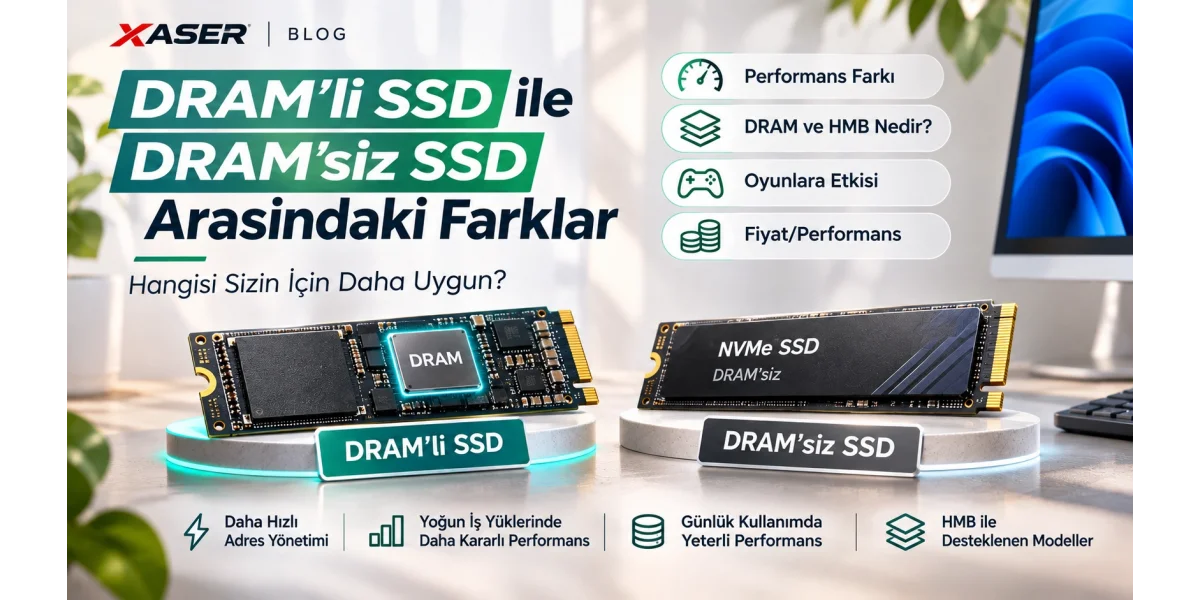
DRAM'li SSD ile DRAM'siz SSD Arasındaki Farklar Nelerdir? Yeni bir SSD satın alırken genellikle depolama kapasitesi, okuma-yazma hızı ve PCIe bağlantı standardı karşılaştırılır. Ancak SSD performansını etkileyen önemli özelliklerden biri de DRAM önbelleğinin bulunup bulunmamasıdır.
RGB RAM ile Standart RAM Performansı Farklı mı? FPS, Hız ve Fiyat Karşılaştırması
Yeni bir oyun bilgisayarı toplarken veya mevcut sisteminizin RAM kapasitesini artırmak istediğinizde RGB RAM ve standart RAM seçenekleriyle karşılaşabilirsiniz. Özellikle oyuncu bilgisayarlarında kullanılan renkli aydınlatmalı bellekler, sistemin görünümünü daha dikkat çekici hâle getirebilir.
RAM Kullanımı Yüzde 90 Üzerindeyse Ne Yapılır? Yüksek RAM Kullanımı Çözüm Rehberi Bilgisayarınız yavaş çalışıyor, oyunlarda aniden takılmalar yaşanıyor veya programlar arasında geçiş yaparken donmalar mı meydana geliyor? Windows Görev Yöneticisi'ni açtığınızda RAM kullanımının %90, %95 hatta %100 seviyesine ulaştığını görebilirsiniz.
Laptop RAM'i Masaüstüne Takılır mı? Laptop ve Masaüstü RAM Arasındaki Farklar Bilgisayarınızın RAM kapasitesini artırmak istediğinizde elinizde bulunan eski bir dizüstü bilgisayarın belleğini değerlendirmeyi düşünebilirsiniz.
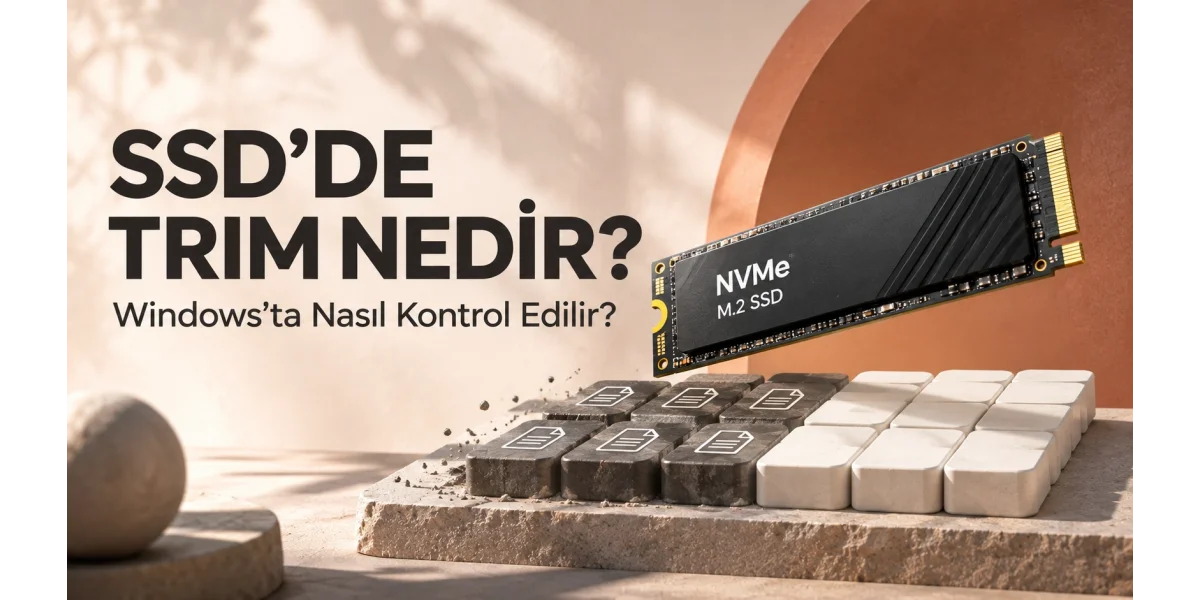
SSD'de TRIM Nedir ve Nasıl Kontrol Edilir? Bilgisayarınıza yeni bir SSD taktığınızda veya mevcut SSD'nizin performansını kontrol etmek istediğinizde TRIM adı verilen bir özellikle karşılaşabilirsiniz. Özellikle SATA SSD ve M.2 NVMe SSD kullanan kişiler için TRIM, depolama biriminin verileri daha verimli yönetmesine yardımcı olan önemli teknolojilerden biridir.
NVMe Sürücüsü Gerekli mi? Windows'ta Kontrol ve Sürücü Kurulum Rehberi Bilgisayarınıza yeni bir M.2 NVMe SSD taktığınızda, depolama biriminin doğru çalışması için ayrıca sürücü yüklemeniz gerekip gerekmediğini merak edebilirsiniz. Özellikle Windows 10 ve Windows 11 kullanan sistemlerde NVMe sürücülerinin nasıl çalıştığı ve hangi durumlarda ek sürücü gerektiği sıkça araştırılır.
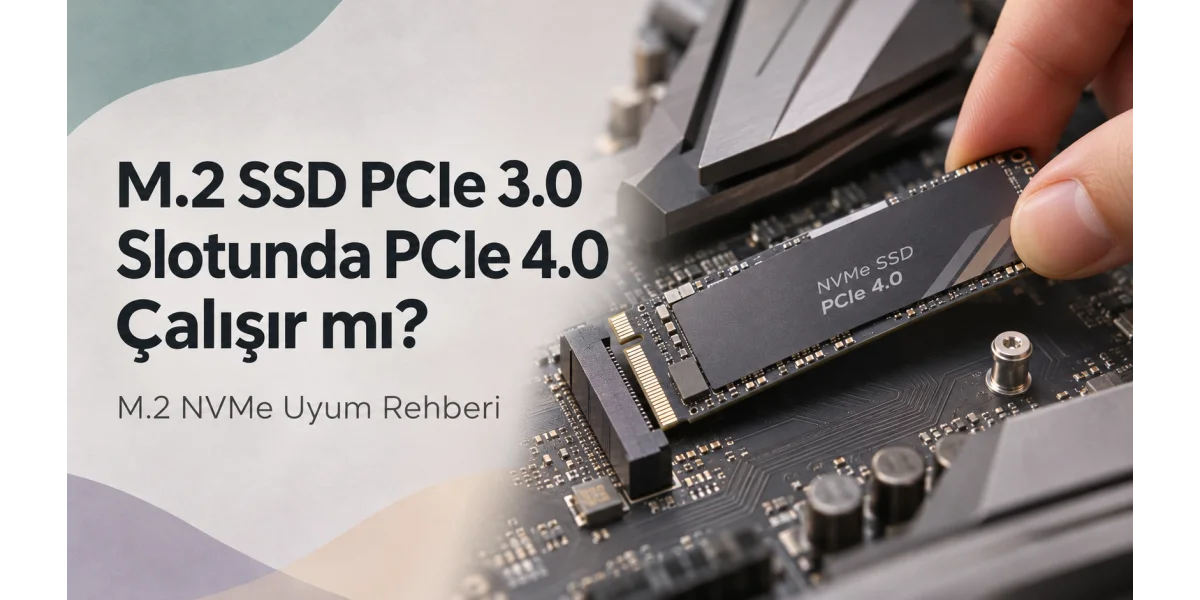
M.2 SSD PCIe 3.0 Slotunda PCIe 4.0 Çalışır mı? Bilgisayarınızın depolama alanını artırmak veya mevcut SSD'nizi daha hızlı bir modelle değiştirmek istediğinizde PCIe 3.0 ve PCIe 4.0 NVMe SSD seçenekleriyle karşılaşabilirsiniz. Özellikle eski nesil bir anakart kullanan kişiler, yeni nesil PCIe 4.0 SSD satın almadan önce önemli bir sorunun cevabını merak eder: PCIe 4.0 SSD, PCIe 3.0 M.2 yuvasında çalışır mı?
Silinen Dosyalar Nasıl Kurtarılır? SSD/HDD Veri Kurtarma ve Önlemler
Bilgisayarınızda önemli bir dosyayı yanlışlıkla sildiniz veya SSD'nizdeki fotoğraflar, videolar ve belgeler bir anda kayboldu mu? Bu tür durumlarda ilk akla gelen soru genellikle silinen dosyalar geri getirilebilir mi? olur.
Bilgisayarda Yedekleme Nasıl Yapılır? 3-2-1 Kuralı ve Otomatik Yedek Bilgisayarınızda bulunan fotoğraflar, videolar, iş belgeleri, projeler ve diğer önemli dosyalar beklenmedik bir arıza nedeniyle kaybolabilir. Özellikle SSD veya HDD arızaları, yanlışlıkla silinen dosyalar, fidye yazılımları ve işletim sistemi problemleri ciddi veri kayıplarına neden olabilir.
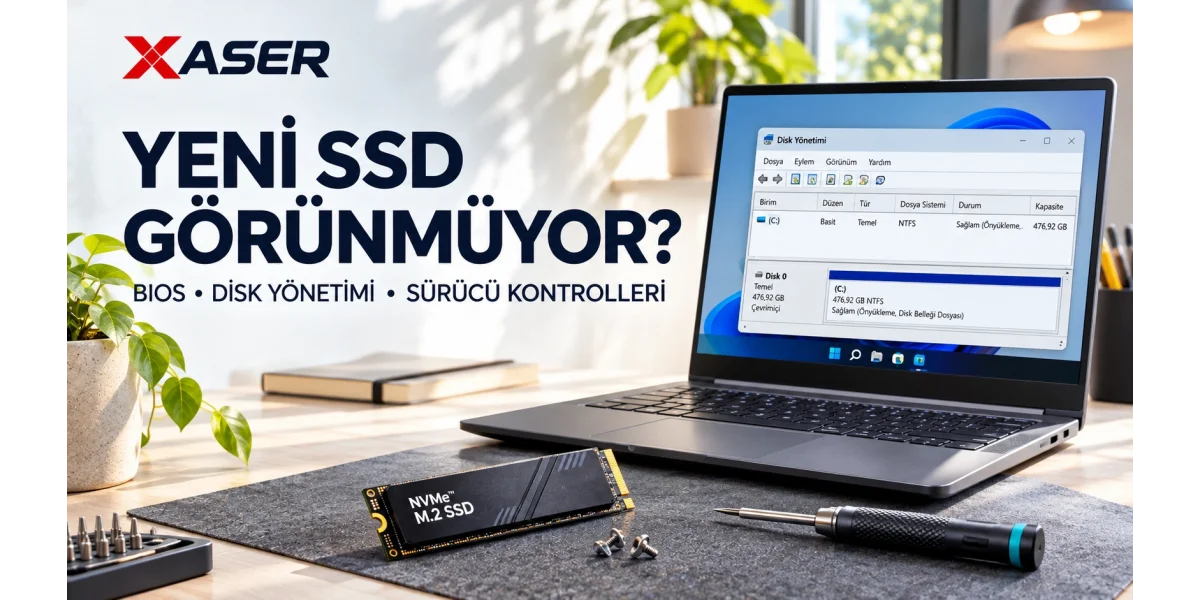
Yeni SSD Görünmüyor: BIOS, Disk Yönetimi ve Sürücü Kontrolleri Bilgisayarınıza yeni bir SSD taktınız ancak Windows Dosya Gezgini'nde göremiyor musunuz? Ya da Windows 11 kurulumu sırasında SSD'niz listelenmiyor ve işletim sistemini yükleyemiyor musunuz?
SSD Klonlama Nasıl Yapılır? Eski HDD'den Yeni SSD'ye Windows Taşıma Rehberi Bilgisayarınızın depolama alanını yükseltmek veya eski HDD'nizi daha hızlı bir SSD ile değiştirmek istediğinizde Windows'u ve bütün programları yeniden kurmanız gerektiğini düşünebilirsiniz. Ancak SSD klonlama işlemi sayesinde mevcut işletim sisteminizi, uygulamalarınızı, ayarlarınızı ve kişisel dosyalarınızı yeni bir depolama birimine taşımanız mümkündür.
SSD/HDD Arızası Nasıl Anlaşılır? SMART, Sağlık ve Bozuk Sektör Testi
Bilgisayarınızın eskisinden daha yavaş açılması, dosyaların geç yüklenmesi, oyunlarda ani donmalar yaşanması veya depolama biriminin zaman zaman kaybolması, SSD veya HDD arızasının belirtileri arasında olabilir.
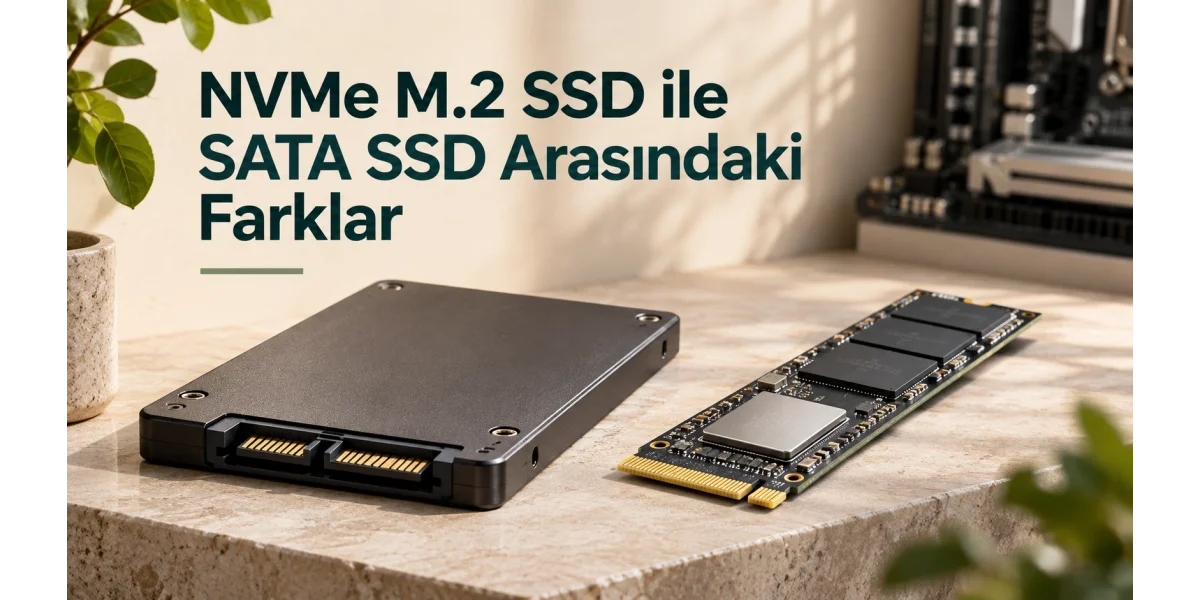
NVMe M.2 SSD ile SATA SSD Arasındaki Farklar Nelerdir? Yeni bir bilgisayar toplarken veya mevcut sisteminizin depolama performansını artırmak istediğinizde NVMe M.2 SSD ve SATA SSD seçenekleriyle karşılaşırsınız. Her iki depolama teknolojisi de geleneksel sabit disklere (HDD) göre önemli performans avantajları sunar.
500 GB mı 1 TB mı 2 TB mı? Oyun ve İş İçin SSD Kapasitesi Yeni bir bilgisayar toplarken veya mevcut bilgisayarınızın depolama alanını yükseltirken en önemli kararlardan biri SSD kapasitesini belirlemektir. Özellikle 500 GB, 1 TB ve 2 TB SSD seçenekleri arasında karar vermek, hem bütçenizi hem de bilgisayarınızı uzun vadede nasıl kullanacağınızı etkiler.
RAM Uyumluluğu Nasıl Kontrol Edilir? Anakart, Kit, Dual Channel ve QVL Bilgisayarınıza yeni RAM takmak veya mevcut bellek kapasitesini artırmak istediğinizde dikkat etmeniz gereken ilk konu RAM uyumluluğudur. Her RAM modülü, her anakart ve işlemciyle uyumlu değildir.