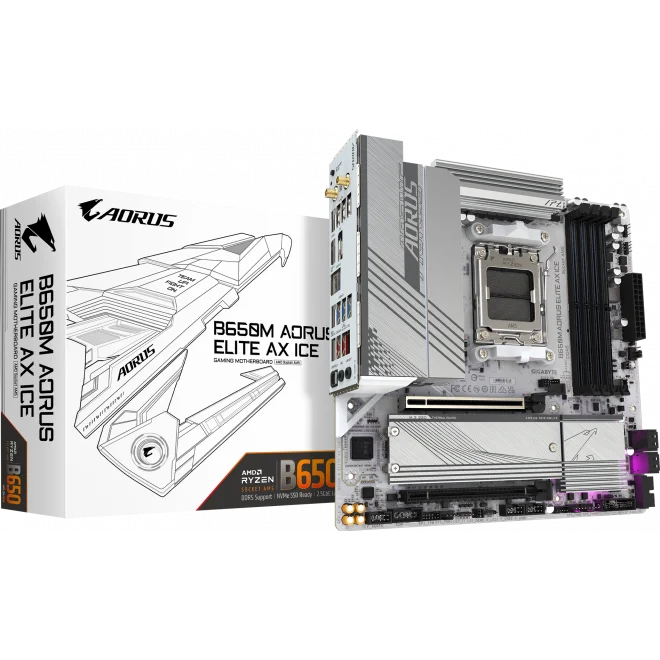
Bilgisayarınıza yeni bir M.2 NVMe SSD taktığınızda, depolama biriminin doğru çalışması için ayrıca sürücü yüklemeniz gerekip gerekmediğini merak edebilirsiniz. Özellikle Windows 10 ve Windows 11 kullanan sistemlerde NVMe sürücülerinin nasıl çalıştığı ve hangi durumlarda ek sürücü gerektiği sıkça araştırılır.
Windows 10 ve Windows 11, standart NVMe SSD'leri çalıştırmak için yerleşik bir NVMe sürücüsüne sahiptir. Bu nedenle birçok modern NVMe SSD, ek bir üretici sürücüsü yüklenmeden kullanılabilir.
Ancak bazı bilgisayarlarda Intel RST/VMD yapılandırması, depolama denetleyicisi sürücüleri veya donanım uyumluluğu nedeniyle ek işlemler gerekebilir.
Özellikle Windows 11 kurulumu sırasında SSD'nin görünmemesi, Aygıt Yöneticisi'nde depolama denetleyicisinin tanınmaması veya NVMe SSD'nin beklenen performansı sunmaması farklı nedenlerden kaynaklanabilir.
Bu rehberde NVMe sürücüsü gerekli mi, Windows'ta NVMe sürücüsü nasıl kontrol edilir, Microsoft NVMe sürücüsü nedir, Intel RST/VMD ne işe yarar ve NVMe SSD görünmüyorsa ne yapılmalı sorularını adım adım açıklıyoruz.
NVMe (Non-Volatile Memory Express), yüksek performanslı kalıcı depolama birimlerinin bilgisayarla iletişim kurması için geliştirilmiş bir protokoldür.
Tüketici bilgisayarlarında NVMe SSD'ler genellikle PCI Express (PCIe) bağlantısı üzerinden çalışır.
NVMe protokolü, modern SSD'lerin düşük gecikme ve yüksek paralel işlem kapasitesinden yararlanacak şekilde tasarlanmıştır.
Bu sayede NVMe SSD'ler, SATA bağlantısını kullanan birçok SSD modeline göre daha yüksek veri aktarım hızlarına ulaşabilir.
Ancak NVMe ile M.2 aynı şey değildir.
M.2, SSD'nin fiziksel bağlantı biçimini ifade ederken NVMe, kullanılan iletişim protokolünü belirtir.
Bu nedenle M.2 form faktöründeki bütün SSD'ler NVMe değildir. Bazı M.2 SSD modelleri SATA arayüzünü kullanır.
NVMe sürücüsü (NVMe Driver), işletim sisteminin NVMe depolama denetleyicisiyle iletişim kurmasını sağlayan yazılım bileşenidir.
Bu sürücü sayesinde Windows, NVMe SSD'ye veri okuma ve yazma komutları gönderebilir.
Ayrıca depolama aygıtının belirli yönetim özellikleri işletim sistemi tarafından kullanılabilir.
NVMe sürücüsünün temel görevleri arasında şunlar bulunur:
NVMe depolama denetleyicisiyle iletişim kurmak
Veri okuma ve yazma komutlarını yönetmek
Depolama isteklerini işletim sistemiyle ilişkilendirmek
Desteklenen güç yönetimi özelliklerini kullanmak
Depolama aygıtının hata ve durum bilgilerini işlemek
Ancak NVMe sürücüsü ile SSD firmware'i aynı şey değildir.
Sürücü, işletim sistemi tarafında çalışırken firmware, SSD'nin kendi denetleyicisi üzerinde çalışan dahili yazılımdır.
Windows 11, yerleşik NVMe sürücü desteği sunduğu için standart NVMe SSD'lerde genellikle ayrı sürücü kurulumu gerekmez.
Microsoft'un Windows içerisinde sunduğu NVMe sürücüsü, stornvme.sys dosyası üzerinden çalışır.
Bu sürücü birçok NVMe depolama denetleyicisinin Windows tarafından otomatik tanınmasını sağlar.
Örneğin uyumlu bir M.2 NVMe SSD'yi bilgisayara takıp Windows'u başlattığınızda işletim sistemi gerekli sürücüyü otomatik kullanabilir.
Ancak bazı bilgisayarlarda depolama aygıtı doğrudan standart NVMe denetleyicisi üzerinden değil, Intel RST/VMD gibi farklı bir depolama yönetim katmanı üzerinden çalışabilir.
Bu durumda ilgili depolama denetleyicisinin sürücüsü gerekebilir.
Sonuç olarak Windows 11 için genel olarak ayrı bir NVMe SSD sürücüsü indirmek zorunlu değildir. Ancak bilgisayarın depolama yapılandırması kontrol edilmelidir.
Windows 10 da NVMe SSD'ler için yerleşik sürücü desteğine sahiptir.
Bu nedenle standart bir NVMe SSD, uygun anakart ve sistem yapılandırmasıyla ek sürücü yüklenmeden çalışabilir.
Ancak sistemin donanım özellikleri, BIOS yapılandırması ve depolama denetleyicisi desteği önemlidir.
Özellikle eski bilgisayarlarda NVMe SSD'nin depolama birimi olarak kullanılmasıyla işletim sistemi açılış diski olarak kullanılması farklı gereksinimlere sahip olabilir.
Bu nedenle yalnızca Windows sürümünün NVMe desteğine bakmak yeterli değildir.
Anakartın PCIe/NVMe desteği ve BIOS/UEFI uyumluluğu da doğrulanmalıdır.
Ayrıca Windows 10'un genel desteği 14 Ekim 2025 tarihinde sona ermiştir. Güvenlik ve uzun vadeli yazılım desteği açısından desteklenen bir işletim sistemi kullanılması önerilir.
StorNVMe, Microsoft tarafından Windows işletim sistemiyle birlikte sunulan NVMe depolama sürücüsüdür.
Bu sürücünün temel dosya adı:
stornvme.sys
Windows, uyumlu NVMe depolama denetleyicileriyle iletişim kurmak için bu sürücüyü kullanabilir.
Bu sayede birçok NVMe SSD, üreticiye özel ayrı bir sürücü olmadan çalışabilir.
Microsoft'un yerleşik NVMe sürücüsü, Windows'un depolama altyapısıyla bütünleşik olarak çalışır.
Ancak bilgisayarınızda Intel RST/VMD gibi özel depolama yönetimi kullanılıyorsa Aygıt Yöneticisi'nde farklı bir depolama denetleyicisi ve sürücü görüntülenebilir.
Önemli: Aygıt Yöneticisi'nde Microsoft sürücüsünün görünmesi, SSD'nizin yanlış veya eksik kurulduğu anlamına gelmez.
Birçok modern NVMe SSD için bu durum normaldir.
Windows 10 ve Windows 11'de NVMe sürücüsünü kontrol etmek için Aygıt Yöneticisi (Device Manager) kullanılabilir.
Adım adım NVMe sürücüsü kontrolü:
Windows + X tuşlarına basın.
Aygıt Yöneticisi seçeneğini açın.
Depolama denetleyicileri bölümünü genişletin.
NVMe veya ilgili depolama denetleyicisini bulun.
Denetleyiciye sağ tıklayın.
Özellikler seçeneğini açın.
Sürücü sekmesine girin.
Sürücü sağlayıcısı, tarihi ve sürümünü kontrol edin.
Sürücü Ayrıntıları bölümünden sürücü dosyalarını inceleyin.
Standart bir Microsoft NVMe denetleyicisi kullanılıyorsa aşağıdakilere benzer bilgiler bulunabilir:
Denetleyici: Standard NVM Express Controller
Sürücü sağlayıcısı: Microsoft
Sürücü dosyası: stornvme.sys
Ancak bu bilgiler her bilgisayarda aynı şekilde görünmeyebilir.
Özellikle Intel RST/VMD kullanılan sistemlerde farklı bir denetleyici adı bulunması normal olabilir.
Aygıt Yöneticisi'nde SSD'nin kendisiyle depolama denetleyicisi farklı bölümlerde gösterilebilir.
Disk sürücüleri bölümünde SSD'nin marka ve model bilgisi bulunabilir.
Örneğin:
Kingston NVMe SSD
Samsung NVMe SSD
WD NVMe SSD
Crucial NVMe SSD
Depolama denetleyicileri bölümünde ise SSD'nin sistemle iletişimini yöneten depolama denetleyicileri görüntülenir.
Bu ayrım önemlidir.
Çünkü SSD'nin Disk sürücüleri altında görünmesi, kullandığı sürücü dosyasının mutlaka üreticiye ait olduğu anlamına gelmez.
NVMe sürücüsünü kontrol etmek için yalnızca SSD modeline değil, ilgili depolama denetleyicisine de bakılmalıdır.
Windows Aygıt Yöneticisi'nde Standard NVM Express Controller ifadesiyle karşılaşabilirsiniz.
Bu ifade, sistemde standart NVMe depolama denetleyicisi sürücüsünün kullanıldığını gösterebilir.
Birçok Windows bilgisayarında bu denetleyicinin Microsoft tarafından sağlanan sürücüyle çalışması normaldir.
Bu nedenle aygıtın isminin doğrudan SSD markasını göstermemesi sorun olduğu anlamına gelmez.
Örneğin Samsung veya Kingston marka bir NVMe SSD kullanırken depolama denetleyicisinin Microsoft sürücüsüyle çalışması mümkündür.
Önemli olan SSD'nin doğru algılanması, veri erişiminin sorunsuz olması ve sistemde depolama hatalarının bulunmamasıdır.
Sistemin sağlıklı çalışması durumunda yalnızca denetleyici adını değiştirmek amacıyla sürücü yüklemek gerekli değildir.
NVMe sürücüsünün güncel olup olmadığını kontrol ederken kullanılan sürücünün sağlayıcısı dikkate alınmalıdır.
Microsoft'un yerleşik NVMe sürücüsü, Windows güncellemeleriyle birlikte güncellenebilir.
Üreticiye özel sürücü kullanılıyorsa güncellemeler üreticinin destek sayfasından sağlanabilir.
Sürücü kontrol adımları:
Aygıt Yöneticisi'ni açın.
Depolama denetleyicisini bulun.
Özellikler bölümüne girin.
Sürücü sağlayıcısını kontrol edin.
Sürücü sürümü ve tarihini inceleyin.
Windows Update üzerinden güncellemeleri kontrol edin.
Gerekliyse bilgisayar veya anakart üreticisinin resmi destek sayfasını inceleyin.
Ancak sürücü tarihinin eski görünmesi, sürücünün mutlaka güncel olmadığı anlamına gelmez.
Microsoft bazı sürücü paketlerinde belirli sürücü tarihlerini uyumluluk ve sürücü seçimi nedeniyle kullanabilir.
Bu nedenle yalnızca tarihe bakarak sürücü değiştirilmemelidir.
Standart NVMe SSD kullanılan Windows sistemlerinde sürücü güncellemeleri öncelikle Windows Update üzerinden kontrol edilebilir.
Windows 11'de sürücü güncelleme adımları:
Başlat menüsünü açın.
Ayarlar bölümüne girin.
Windows Update seçeneğini açın.
Güncellemeleri kontrol edin.
Gerekirse Gelişmiş seçenekler bölümünü inceleyin.
İsteğe bağlı güncellemeler altında sunulan ilgili sürücü güncellemelerini değerlendirin.
Gerekli güncellemeleri yükleyin.
İstenirse bilgisayarı yeniden başlatın.
Ancak her bilgisayarda NVMe sürücüsüne ait ayrı bir güncelleme bulunması gerekmez.
Önemli: İnternetteki bilinmeyen sürücü indirme sitelerinden veya otomatik sürücü güncelleme programlarından rastgele depolama sürücüsü yüklemek önerilmez.
Yanlış depolama denetleyicisi sürücüsü, Windows'un açılmamasına veya depolama aygıtlarının algılanmamasına neden olabilir.
Samsung'un bazı eski NVMe SSD modelleri için ayrı NVMe sürücü paketleri sunulmuştur.
Ancak Samsung'un bütün SSD modellerinde üreticiye özel sürücü kurulması gerekli değildir.
Özellikle Samsung 980, 980 PRO ve 990 serisi gibi birçok modern model, Windows'un yerleşik NVMe sürücüsüyle çalışabilir.
Samsung'un eski sürücü paketleri her yeni SSD modeliyle uyumlu olmayabilir.
Bu nedenle Samsung SSD kullanıldığı için rastgele Samsung NVMe sürücüsü yüklenmemelidir.
Doğru yöntem:
Samsung SSD'nin tam modelini öğrenin.
Samsung'un resmi destek sayfasını açın.
Modelin sürücü gereksinimlerini kontrol edin.
Destekleniyorsa Samsung Magician uygulamasını kullanın.
Firmware ve sağlık bilgilerini değerlendirin.
Samsung Magician, SSD yönetimi için kullanılan bir yazılımdır. Bu uygulamanın kurulması, otomatik olarak ayrı bir NVMe denetleyici sürücüsü kurulması gerektiği anlamına gelmez.
Kingston, Western Digital ve Crucial gibi üreticilerin birçok standart NVMe SSD modeli Windows'un yerleşik NVMe sürücüsüyle kullanılabilir.
Ancak her ürünün teknik özellikleri ve desteklenen işletim sistemleri ayrı ayrı kontrol edilmelidir.
Örneğin yeni bir Kingston NVMe SSD taktığınızda Windows diski algılıyor ve normal şekilde kullanabiliyorsanız ayrıca sürücü yüklemek gerekmeyebilir.
Benzer durum birçok WD ve Crucial NVMe SSD için de geçerlidir.
Üreticilerin sunduğu SSD yönetim araçları genellikle şu işlemler için kullanılabilir:
SSD modelini öğrenme
Sağlık durumunu görüntüleme
Sıcaklık takibi
Firmware güncelleme
Desteklenen tanılama testleri
Sürücüye özel yönetim özellikleri
Ancak SSD yönetim programı ile NVMe depolama sürücüsü aynı yazılım değildir.
Her SSD için özel üretici sürücüsü bulunması zorunlu değildir.
NVMe sürücüsü ile SSD firmware'i sıklıkla karıştırılır.
Ancak bu iki yazılım farklı görevler üstlenir.
| Özellik | NVMe Sürücüsü | SSD Firmware |
|---|---|---|
| Çalıştığı yer | İşletim sistemi | SSD denetleyicisi |
| Temel görevi | Windows ile SSD arasındaki iletişim | SSD'nin dahili çalışma ve veri yönetimi |
| Güncelleme kaynağı | Microsoft veya uygun üretici | SSD üreticisi |
| Depolama komutları | İşletim sistemi tarafında yönetir | Denetleyici tarafında işler |
| Performansa etkisi | Sürücüye ve sisteme bağlı | Firmware sürümüne ve düzeltmelere bağlı |
Örneğin SSD'nizin yeni firmware sürümüyle belirli kararlılık sorunları düzeltilebilir.
Ancak firmware güncellemek, NVMe sürücüsünü değiştirmekle aynı işlem değildir.
Firmware güncellemeleri üreticinin resmi talimatlarına göre gerçekleştirilmelidir.
Önemli veriler güncelleme öncesinde yedeklenmeli ve işlem sırasında güç kesintisi yaşanmamasına dikkat edilmelidir.
Bazı durumlarda evet. Windows 11 kurulumu sırasında NVMe SSD'nin görünmemesi, depolama denetleyicisi sürücüsünün eksikliğinden kaynaklanabilir.
Özellikle Intel RST/VMD kullanılan bazı bilgisayarlarda Windows kurulum ortamı, uygun sürücü yüklenmeden SSD'yi listeleyemeyebilir.
Ancak disk görünmeme sorununun tek nedeni sürücü değildir.
Olası nedenler:
Intel RST/VMD sürücüsünün eksik olması
SSD'nin BIOS tarafından algılanmaması
M.2 bağlantı uyumsuzluğu
SATA veya NVMe yapılandırması
BIOS/UEFI ayarları
SSD'nin fiziksel bağlantısı
Donanım arızası
Sorunu çözmeden önce SSD'nin BIOS/UEFI üzerindeki depolama aygıtları listesinde bulunup bulunmadığı kontrol edilmelidir.
Önemli: SSD Windows kurulumunda görünmüyor diye mevcut diskleri biçimlendirmek veya bütün bölümleri silmek doğru değildir.
Intel Rapid Storage Technology (RST), desteklenen Intel platformlarında depolama yönetimi ve belirli RAID işlevlerini sağlayan teknoloji ve sürücü bileşenlerini kapsar.
Intel Volume Management Device (VMD) ise uyumlu sistemlerde belirli PCIe depolama aygıtlarının Intel'in depolama yönetim yapısı üzerinden kullanılmasını sağlar.
Bazı bilgisayarlarda NVMe SSD doğrudan standart Microsoft NVMe denetleyicisi yerine Intel RST/VMD üzerinden yönetilebilir.
Bu durumda ilgili Intel depolama denetleyicisi sürücüsünün bulunması gerekebilir.
Özellikle Windows 11 kurulumu sırasında disk algılanmıyorsa bilgisayar üreticisinin resmi destek sayfasındaki RST/VMD sürücüleri kontrol edilmelidir.
Ancak her Intel işlemcili bilgisayarda VMD'nin etkin olduğu veya RST sürücüsünün zorunlu olduğu düşünülmemelidir.
RST/VMD ihtiyacı, bilgisayarın gerçek depolama yapılandırmasına bağlıdır.
Windows 11 kurulumunda SSD görünmüyorsa ve sistem Intel RST/VMD sürücüsü gerektiriyorsa aşağıdaki adımlar izlenebilir.
Adım adım sürücü yükleme:
Bilgisayarın veya anakartın tam modelini öğrenin.
Üreticinin resmi destek sayfasını açın.
Modelinize uygun Intel RST/VMD sürücü paketini indirin.
Sürücünün kurulum sırasında kullanılabilen dosyalarını üretici talimatlarına göre çıkarın.
Dosyaları bir USB belleğe kopyalayın.
Windows 11 kurulum USB'siyle bilgisayarı başlatın.
Disk seçme ekranına ilerleyin.
Sürücü Yükle (Load Driver) seçeneğini kullanın.
RST/VMD sürücüsünün bulunduğu klasörü seçin.
Uyumlu depolama denetleyicisi sürücüsünü yükleyin.
SSD'nin disk listesinde görünüp görünmediğini kontrol edin.
Sürücü yüklendikten sonra SSD algılanabilir.
Ancak sürücü yüklemesine rağmen disk görünmüyorsa BIOS yapılandırması, bağlantı ve donanım uyumluluğu ayrıca incelenmelidir.
Önemli: Mevcut Windows kurulumu bulunan bilgisayarlarda VMD, RAID veya AHCI ayarlarını bilinçsizce değiştirmeyin. Depolama denetleyicisi modunun değiştirilmesi Windows'un açılmamasına neden olabilir.
Genellikle hayır. SSD BIOS/UEFI tarafından hiç algılanmıyorsa Windows içerisinde sürücü yüklemek doğrudan çözüm sağlamaz.
Çünkü Windows sürücüsü, işletim sistemi çalışırken depolama donanımıyla iletişim kurmak için kullanılır.
BIOS aşamasındaki algılama problemlerinde öncelikle donanım ve bağlantı özellikleri incelenmelidir.
Kontrol edilmesi gerekenler:
SSD'nin M.2 yuvasına doğru takılması
Anakartın NVMe desteği
Kullanılan M.2 yuvasının PCIe bağlantı özellikleri
İşlemci ve anakart uyumluluğu
BIOS/UEFI depolama yapılandırması
SSD'nin fiziksel durumu
Anakart üreticisinin BIOS desteği
Ancak BIOS'un önyükleme listesinde SSD'nin bulunmaması, her durumda algılanmadığı anlamına gelmez.
Yeni ve boş bir SSD üzerinde henüz önyüklenebilir işletim sistemi bulunmadığı için disk, Boot Priority bölümünde gösterilmeyebilir.
Bu nedenle SSD'nin NVMe Configuration veya Storage Information gibi depolama bölümlerinden kontrol edilmesi gerekir.
NVMe SSD BIOS'ta algılanıyor ancak Windows Dosya Gezgini'nde görünmüyorsa sorun sürücü eksikliğinden kaynaklanmayabilir.
Özellikle yeni ve boş SSD'lerde disk bölümlerinin oluşturulmamış olması normaldir.
Disk Yönetimi üzerinden kontrol:
Windows + X tuşlarına basın.
Disk Yönetimi'ni açın.
SSD'nin modelini ve kapasitesini kontrol edin.
Diskin başlatılmamış, çevrimdışı veya ayrılmamış durumda olup olmadığını inceleyin.
Mevcut bir bölümün sürücü harfi bulunup bulunmadığını kontrol edin.
Tamamen yeni ve boş olduğu doğrulanan SSD için gerekirse disk başlatma ve yeni birim oluşturma işlemleri yapılabilir.
Ancak daha önce veri bulunan bir SSD'nin aniden başlatılmamış veya RAW görünmesi durumunda biçimlendirme yapılmamalıdır.
Böyle bir durumda veri kurtarma ihtimali ve disk sağlığı değerlendirilmelidir.
NVMe SSD'nin düşük performans göstermesi sürücüyle ilişkili olabilir ancak her zaman sürücü sorunu anlamına gelmez.
SSD performansını etkileyen birçok farklı unsur bulunur.
Örneğin:
PCIe bağlantı nesli
PCIe hat sayısı
SSD denetleyicisi
NAND bellek yapısı
SSD kapasitesi
Sıcaklık ve termal sınırlama
Diskin doluluk oranı
Firmware sürümü
Sistem üzerindeki diğer iş yükleri
Örneğin 7.000 MB/s okuma hızına sahip PCIe 4.0 SSD, PCIe 3.0 x4 bağlantısında kendi maksimum hızına ulaşamaz.
Bu durum sürücü eksikliğinden değil, bağlantının bant genişliği sınırından kaynaklanır.
Ayrıca yüksek sıralı aktarım hızlarının bütün oyunlarda veya uygulamalarda aynı oranda performans artışı sağlayacağı düşünülmemelidir.
Bu nedenle sürücü değiştirmeden önce SSD'nin bağlantı özellikleri ve gerçek çalışma koşulları kontrol edilmelidir.
NVMe SSD'nin bağlantı özellikleri, uygun donanım izleme yazılımlarıyla incelenebilir.
Örneğin HWiNFO gibi araçlar, desteklenen sistemlerde PCIe bağlantı bilgilerini görüntüleyebilir.
Kontrol edilmesi gerekenler:
SSD'nin desteklediği maksimum PCIe nesli
Kullanılan M.2 yuvasının PCIe nesli
PCIe bağlantı hat sayısı
Mevcut bağlantı hızı
SSD'nin sıcaklık durumu
Okuma ve yazma performansı
CrystalDiskMark gibi bir performans test aracıyla sıralı okuma ve yazma hızları da ölçülebilir.
Ancak CrystalDiskMark sonucu, tek başına depolama sürücüsünün doğru veya yanlış olduğunu göstermez.
Özellikle PCIe bağlantı sınırları, SSD'nin önbellek yapısı ve sıcaklığı test sonuçlarını etkileyebilir.
Çalışan bir sistemde NVMe depolama denetleyicisi sürücüsünü gereksiz yere kaldırmak önerilmez.
Özellikle Windows'un kurulu olduğu SSD'nin depolama sürücüsüyle ilgili yanlış değişiklikler, işletim sisteminin açılmamasına neden olabilir.
Depolama denetleyicisi sürücüleri, sistemin diske erişebilmesi için kritik bileşenlerdir.
Bu nedenle sürücü kaldırma veya değiştirme işlemleri yalnızca belirli bir problem için uygun çözüm olduğu doğrulandığında uygulanmalıdır.
Özellikle şu işlemlerden kaçınılmalıdır:
Rastgele depolama sürücüsü yüklemek
Bilinmeyen yazılımlarla toplu sürücü güncellemek
Gerekçe olmadan Microsoft NVMe sürücüsünü değiştirmek
Intel RST/VMD sürücüsünü bilinçsizce kaldırmak
BIOS üzerinden AHCI/RAID/VMD modunu rastgele değiştirmek
Sorun yaşanıyorsa öncelikle üretici belgeleri ve sistemin mevcut sürücü yapılandırması incelenmelidir.
NVMe sürücüsü, oyunların ortalama FPS performansını doğrudan belirleyen temel bileşenlerden biri değildir.
Oyunlarda FPS'yi ağırlıklı olarak ekran kartı, işlemci, RAM ve oyun motoru belirler.
Depolama birimi ise oyun dosyalarının okunması ve ihtiyaç duyulan verilerin sisteme aktarılmasında rol oynar.
Örneğin NVMe sürücüsü düzgün çalışmıyorsa veri erişim hataları, uygulama sorunları veya depolama performansında problemler yaşanabilir.
Ancak sistem sağlıklı şekilde çalışıyorsa farklı bir NVMe sürücüsü kurmak, otomatik olarak daha yüksek FPS sağlamaz.
Yalnızca FPS artırmak amacıyla depolama sürücüsünü değiştirmek doğru bir optimizasyon yöntemi değildir.
Özellikle oyun performansı düşükse öncelikle CPU, GPU, RAM kullanımı ve oyun ayarları değerlendirilmelidir.
Genellikle hayır. NVMe SSD'nin doğru algılanması veya sürücü kontrolü için Windows'u yeniden kurmak gerekli değildir.
Örneğin ikinci depolama birimi olarak yeni NVMe SSD ekleniyorsa mevcut Windows kurulumu korunabilir.
Yeni SSD, uygun bağlantıya takıldıktan sonra Disk Yönetimi üzerinden kullanıma hazırlanabilir.
Benzer şekilde mevcut SSD'nin depolama sürücüsü sorunsuz çalışıyorsa yalnızca NVMe desteği için Windows kurulumu yapmak gerekmez.
Ancak işletim sistemi başka bir depolama birimine taşınacaksa klonlama veya temiz kurulum yöntemleri değerlendirilebilir.
Windows'un yeni bir NVMe SSD'ye kurulacağı durumlarda anakartın UEFI desteği ve depolama yapılandırması kontrol edilmelidir.
NVMe SSD'nin doğru sürücüyle çalışması kadar sağlık durumunun takip edilmesi de önemlidir.
Modern NVMe SSD'ler belirli sağlık ve kullanım bilgilerini raporlayabilir.
CrystalDiskInfo ve üreticiye ait SSD yönetim araçları bu verileri görüntülemek için kullanılabilir.
Önemli NVMe sağlık göstergeleri:
Critical Warning
Available Spare
Percentage Used
Media and Data Integrity Errors
Data Units Written
Temperature
Power-On Hours
Örneğin Percentage Used değeri, SSD'nin tahmini yazma dayanıklılığının ne kadarının kullanıldığı hakkında bilgi sağlayabilir.
Ancak SSD sağlık yüzdesi diskin kesin kalan ömrünü göstermez.
Sürücünün güncel olması da SSD'nin hiçbir zaman arızalanmayacağı anlamına gelmez.
Bu nedenle önemli dosyaların düzenli olarak yedeklenmesi gerekir.
NVMe SSD sürücüsünü kontrol ederken bazı kullanıcılar gereksiz veya riskli işlemler gerçekleştirebilir.
En yaygın hatalar:
Windows 11'in yerleşik NVMe sürücüsü olmadığını düşünmek.
Her NVMe SSD için ayrı üretici sürücüsü gerektiğini varsaymak.
Standard NVM Express Controller ifadesini hata sanmak.
SSD firmware'i ile NVMe sürücüsünü karıştırmak.
BIOS'ta görünmeyen SSD'yi Windows sürücüsü yükleyerek düzeltmeye çalışmak.
Intel RST/VMD ayarlarını kontrol etmeden depolama sürücüsü değiştirmek.
Eski SSD modellerine ait sürücüleri yeni modellere yüklemeye çalışmak.
PCIe 3.0 hız sınırını NVMe sürücü sorunu sanmak.
Bilinmeyen internet sitelerinden sürücü indirmek.
Mevcut Windows kurulumu bulunan bilgisayarda RAID/AHCI/VMD modunu rastgele değiştirmek.
SSD'nin görünmemesi durumunda verileri kontrol etmeden diski biçimlendirmek.
Sürücü değiştirerek oyun FPS'sinin otomatik artacağını düşünmek.
Bu hatalardan kaçınmak, sistemin depolama yapılandırmasını daha güvenli şekilde yönetmenize yardımcı olur.
NVMe SSD'nizin doğru çalıştığını kontrol etmek için aşağıdaki adımları uygulayabilirsiniz:
Anakart veya laptop modeli öğrenildi.
SSD'nin tam marka ve modeli belirlendi.
SSD'nin BIOS/UEFI üzerinde algılandığı doğrulandı.
Windows Aygıt Yöneticisi kontrol edildi.
Disk sürücüleri bölümünde SSD görüntülendi.
Depolama denetleyicisi incelendi.
Microsoft veya üretici sürücüsü tespit edildi.
Sürücü sürümü ve sağlayıcısı kontrol edildi.
Windows güncellemeleri incelendi.
Intel RST/VMD yapılandırması gerekiyorsa doğrulandı.
SSD'nin PCIe bağlantı nesli ve hat sayısı değerlendirildi.
SSD firmware sürümü kontrol edildi.
Disk Yönetimi'nde SSD'nin durumu incelendi.
SSD sağlık ve sıcaklık değerleri kontrol edildi.
Önemli dosyalar yedeklendi.
Bu kontroller, NVMe SSD'nin sürücü, bağlantı ve depolama özelliklerini birlikte değerlendirmenize yardımcı olur.
NVMe sürücüsü gerekli mi? Windows 10 ve Windows 11, standart NVMe SSD'ler için yerleşik sürücü desteği sunduğundan çoğu sistemde ayrıca NVMe sürücüsü yüklenmesi gerekmez.
Microsoft'un stornvme.sys sürücüsü, birçok NVMe depolama denetleyicisinin Windows ile iletişim kurmasını sağlar.
Ancak bazı Intel platformlarında kullanılan RST/VMD teknolojisi nedeniyle ek depolama denetleyicisi sürücüsü gerekebilir.
Özellikle Windows 11 kurulumu sırasında SSD görünmüyorsa, bilgisayarın BIOS yapılandırması ve üretici tarafından sağlanan depolama sürücüleri kontrol edilmelidir.
Aygıt Yöneticisi'nde Standard NVM Express Controller görünmesi çoğu durumda normaldir ve tek başına bir sürücü problemi olduğunu göstermez.
Ayrıca NVMe SSD'nin düşük hızda çalışması her zaman sürücü eksikliğinden kaynaklanmaz. PCIe bağlantı nesli, hat sayısı, sıcaklık ve SSD'nin teknik özellikleri de performansı etkiler.
Bu nedenle NVMe sürücüsü kontrolü; Aygıt Yöneticisi, BIOS/UEFI, SSD firmware'i ve gerçek depolama performansı birlikte değerlendirilerek yapılmalıdır.
Bilgisayarınızın depolama kapasitesini yükseltmek, mevcut SSD'nizi değiştirmek veya yeni bir sistem toplamak istiyorsanız, ihtiyaçlarınıza uygun M.2 NVMe SSD, SATA SSD, anakart ve diğer bilgisayar bileşenlerini XASER üzerinden inceleyebilirsiniz.