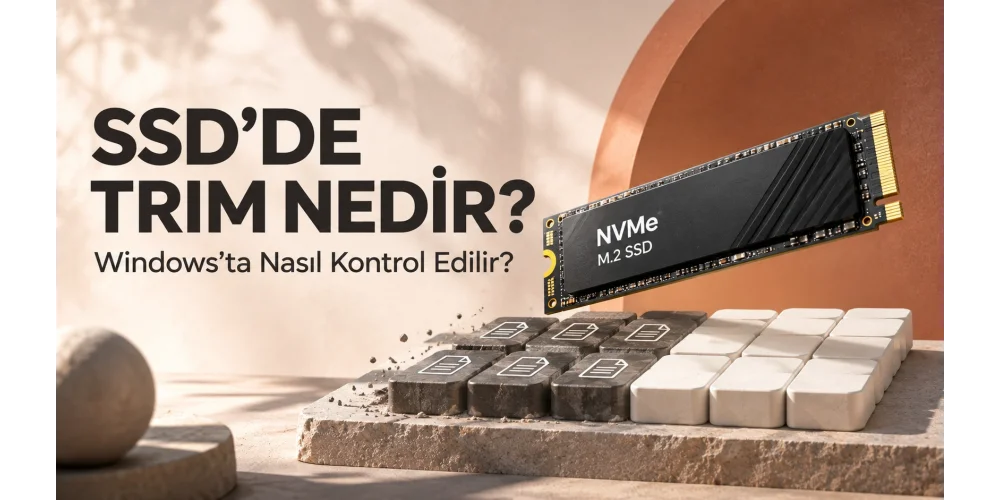
Bilgisayarınıza yeni bir SSD taktığınızda veya mevcut SSD'nizin performansını kontrol etmek istediğinizde TRIM adı verilen bir özellikle karşılaşabilirsiniz. Özellikle SATA SSD ve M.2 NVMe SSD kullanan kişiler için TRIM, depolama biriminin verileri daha verimli yönetmesine yardımcı olan önemli teknolojilerden biridir.
SSD'ler, geleneksel HDD'lerden farklı bir veri saklama yapısına sahiptir. HDD'lerde veriler manyetik plakalar üzerinde tutulurken SSD'lerde NAND flash bellek hücreleri kullanılır.
Bu nedenle SSD'lerde silinen dosyaların bulunduğu alanların yönetilmesi, depolama performansı açısından önemlidir.
TRIM, işletim sisteminin artık kullanılmayan veri alanlarını SSD'ye bildirmesine olanak tanır. Böylece SSD denetleyicisi, bu alanları gelecekteki yazma işlemleri için daha verimli şekilde hazırlayabilir.
Windows 10 ve Windows 11'de TRIM desteği genellikle otomatik olarak etkin durumdadır. Ancak bazı bağlantı yöntemleri, disk yapılandırmaları veya sistem ayarları nedeniyle özellik beklenen şekilde çalışmayabilir.
Bu rehberde SSD'de TRIM nedir, ne işe yarar, Windows 11'de nasıl kontrol edilir, TRIM nasıl açılır, SSD performansını etkiler mi ve silinen dosyaların kurtarılmasını neden zorlaştırır sorularını adım adım açıklıyoruz.
TRIM, işletim sisteminin artık kullanılmayan depolama alanlarını SSD'ye bildirmesini sağlayan bir mekanizmadır.
Bilgisayarınızdan bir dosyayı sildiğinizde işletim sistemi, dosyanın kapladığı alanın yeniden kullanılabileceğini belirler.
Ancak SSD'nin kendi denetleyicisi, ilgili veri alanlarının artık gerekli olmadığını her zaman kendiliğinden bilemez.
TRIM bu noktada devreye girer.
İşletim sistemi, artık kullanılmayan mantıksal veri bloklarını SSD'ye bildirerek depolama biriminin bu alanları daha verimli yönetmesine yardımcı olur.
Bu işlem özellikle SSD'nin arka planda gerçekleştirdiği veri düzenleme faaliyetleri açısından önemlidir.
TRIM'in temel amacı, SSD'nin kullanılmayan veri alanlarını tanımasını sağlamak ve gelecekteki yazma işlemlerinin verimliliğini desteklemektir.
SSD'lerde yeni veri yazma işlemleri, NAND flash belleğin teknik özellikleri nedeniyle belirli hazırlık aşamaları gerektirebilir.
Özellikle NAND bellekte verilerin yazılması ve silinmesi farklı büyüklükteki bellek birimleri üzerinden gerçekleştirilir.
TRIM desteği, artık kullanılmayan veri alanlarının SSD tarafından daha doğru şekilde yönetilmesini sağlar.
TRIM teknolojisinin başlıca faydaları şunlardır:
SSD'nin kullanılmayan veri alanlarını tanımasına yardımcı olur.
Garbage Collection işlemlerini destekler.
Bazı gereksiz veri taşıma işlemlerini azaltabilir.
Uzun süreli yazma performansının korunmasına yardımcı olabilir.
Yazma kaynaklı aşınmanın azaltılmasına katkıda bulunabilir.
SSD'nin depolama alanını daha verimli yönetmesini sağlayabilir.
Ancak TRIM etkinleştirildiğinde SSD'nin okuma ve yazma hızlarının her durumda belirli bir oranda artacağı düşünülmemelidir.
TRIM'in etkisi SSD modeline, denetleyiciye, iş yüküne ve doluluk durumuna göre değişebilir.
TRIM'in çalışma mantığını basit bir örnekle açıklayabiliriz.
Bilgisayarınızda 20 GB boyutunda bir video dosyası bulunduğunu düşünelim.
Bu dosyayı sildiğinizde Windows, ilgili dosya sisteminde dosyaya ayrılan alanı yeniden kullanılabilir olarak işaretleyebilir.
TRIM desteği etkinse işletim sistemi, artık ihtiyaç duyulmayan mantıksal blokları SSD'ye bildirebilir.
SSD denetleyicisi de bu bilgiyi kendi veri yönetim işlemlerinde kullanır.
TRIM sürecinin genel işleyişi:
Kullanıcı bir dosyayı siler veya dosya sistemi bir alanı serbest bırakır.
Windows ilgili alanın artık kullanılmadığını belirler.
Desteklenen yapılandırmada SSD'ye TRIM veya eşdeğer boşaltma bildirimi gönderilir.
SSD denetleyicisi ilgili veri alanlarını geçersiz olarak değerlendirebilir.
Garbage Collection gibi işlemlerle bellek alanları gelecekteki yazma işlemleri için hazırlanabilir.
Ancak TRIM bildiriminin gönderilmesi, bütün SSD'lerde verilerin aynı anda fiziksel olarak silindiği anlamına gelmez.
SSD'nin gerçek davranışı denetleyici ve firmware tasarımına bağlıdır.
TRIM ve Garbage Collection aynı teknoloji değildir. Ancak SSD'nin veri yönetiminde birbirleriyle ilişkili çalışabilirler.
TRIM, işletim sistemi tarafından artık kullanılmayan veri alanlarının SSD'ye bildirilmesini sağlar.
Garbage Collection (Çöp Toplama) ise SSD denetleyicisinin NAND bellekteki geçerli ve geçersiz veri alanlarını yönetmek için gerçekleştirdiği dahili işlemleri kapsar.
Örneğin SSD, geçerli verileri farklı fiziksel alanlara taşıyarak kullanılabilir bellek bloklarını hazırlayabilir.
TRIM sayesinde SSD, hangi mantıksal verilerin artık gerekli olmadığını daha doğru değerlendirebilir.
Bu da Garbage Collection sırasında gereksiz veri taşınmasının azaltılmasına yardımcı olabilir.
Özetle TRIM, kullanılmayan alanları bildirir; Garbage Collection ise SSD'nin kendi bellek yönetimini gerçekleştirir.
Windows 11'de TRIM durumunu kontrol etmek için herhangi bir üçüncü taraf yazılım yüklemek zorunda değilsiniz.
Windows'un kendi komut satırı araçlarıyla gerekli ayarı görüntüleyebilirsiniz.
Windows 11 TRIM kontrol adımları:
Başlat menüsünü açın.
Arama bölümüne cmd yazın.
Komut İstemi'ni yönetici olarak çalıştırın.
Açılan pencereye aşağıdaki komutu yazın:
fsutil behavior query DisableDeleteNotify
Enter tuşuna basın.
Görüntülenen sonuçları inceleyin.
Komut sonucunda aşağıdakine benzer bir çıktı görebilirsiniz:
NTFS DisableDeleteNotify = 0
Bu sonuç, NTFS dosya sistemi için Windows'un TRIM bildirimlerini devre dışı bırakmadığını belirtir.
Ancak önemli bir ayrıntı bulunur:
Bu komut, Windows'un TRIM yapılandırmasını gösterir. SSD'nin TRIM komutlarını fiziksel olarak aldığı ve işlediği konusunda tek başına kesin kanıt oluşturmaz.
Donanımın, depolama denetleyicisinin ve bağlantı yolunun TRIM desteği ayrıca önemlidir.
Windows TRIM kontrolünde en çok karıştırılan konu, DisableDeleteNotify değerlerinin anlamıdır.
Komutun isminde Disable kelimesi bulunduğu için değerlerin yorumlanması karışabilir.
| Komut Sonucu | Anlamı |
|---|---|
NTFS DisableDeleteNotify = 0 | NTFS için TRIM bildirimleri etkin |
NTFS DisableDeleteNotify = 1 | NTFS için TRIM bildirimleri devre dışı |
ReFS DisableDeleteNotify = 0 | ReFS için TRIM bildirimleri etkin |
ReFS DisableDeleteNotify = 1 | ReFS için TRIM bildirimleri devre dışı |
0 değeri TRIM'in etkin, 1 değeri ise devre dışı olduğunu gösterir.
Bazı sistemlerde ReFS için ayrıca yapılandırılmamış durumunu belirten bir mesaj görüntülenebilir. Bu mesaj, doğrudan SSD arızası olduğu anlamına gelmez.
ReFS ve NTFS farklı dosya sistemleridir. Yalnızca standart NTFS kullanan bir kullanıcı için ReFS satırının farklı görünmesi tek başına sorun değildir.
Windows 10 kullanıcıları da aynı komutu kullanabilir.
Windows 10 üzerinde TRIM kontrolü:
Başlat menüsünde Komut İstemi'ni arayın.
Yönetici olarak çalıştırın.
Aşağıdaki komutu girin:
fsutil behavior query DisableDeleteNotify
Enter tuşuna basın.
NTFS için gösterilen değeri kontrol edin.
NTFS DisableDeleteNotify = 0 sonucu görülüyorsa TRIM bildirimleri Windows tarafında etkin durumdadır.
Ancak Windows 10'un genel desteği 14 Ekim 2025 tarihinde sona ermiştir. Desteklenmeyen bir Windows sürümünde kullanıma devam etmek güvenlik risklerini artırabilir.
Bu nedenle donanım uyumluluğu uygunsa desteklenen bir işletim sistemi tercih edilmelidir.
Windows'ta TRIM bildirimleri devre dışı bırakılmışsa uygun sistemlerde yeniden etkinleştirilebilir.
Ancak bu ayarı değiştirmeden önce SSD'nin ve depolama yapılandırmasının TRIM desteği kontrol edilmelidir.
NTFS için TRIM etkinleştirme adımları:
Başlat menüsünden Komut İstemi'ni yönetici olarak açın.
Mevcut durumu kontrol edin:
fsutil behavior query DisableDeleteNotify
TRIM bildirimleri devre dışıysa aşağıdaki komutu kullanın:
fsutil behavior set DisableDeleteNotify 0
Komut tamamlandıktan sonra mevcut durumu tekrar sorgulayın:
fsutil behavior query DisableDeleteNotify
NTFS için 0 değerinin görüntülendiğini doğrulayın.
Bu ayarın değiştirilmesi normalde Windows'un yeniden başlatılmasını gerektirmez.
Dikkat: Bu komut Windows'un dosya silme bildirimleriyle ilgili ayarını değiştirir. Desteklenmeyen bir SSD'ye veya uyumsuz bağlantı yöntemine TRIM desteği kazandırmaz.
Ayrıca daha önce silinen dosyaları kurtarmaya çalışıyorsanız TRIM'i etkinleştirmek veya yeniden TRIM işlemi uygulamak kurtarma olasılığını azaltabilir.
Bu nedenle veri kurtarma planlanan disklerde önce mevcut verilerin durumu değerlendirilmelidir.
Windows'ta NTFS için TRIM bildirimlerini devre dışı bırakmak teknik olarak mümkündür.
Bunun için kullanılan komut:
fsutil behavior set DisableDeleteNotify 1
Ancak normal SSD kullanımında TRIM'i kapatmak önerilmez.
TRIM'in devre dışı bırakılması, SSD'nin artık kullanılmayan veri alanlarını yönetmesini zorlaştırabilir.
Özellikle uzun süreli yazma işlemlerinde veya depolama kapasitesinin büyük bölümünün kullanıldığı durumlarda performans olumsuz etkilenebilir.
Bazı özel depolama yapılandırmalarında TRIM ayarlarının değiştirilmesi gerekebilir. Ancak bu tür işlemler üretici belgelerine ve teknik gereksinimlere göre gerçekleştirilmelidir.
Yalnızca internette yer alan genel performans önerilerine dayanarak TRIM'i kapatmak doğru değildir.
Evet. Modern Windows sistemlerinde uygun SSD ve dosya sistemi yapılandırmalarında TRIM bildirimleri genellikle otomatik olarak kullanılır.
Windows 10 ve Windows 11, desteklenen SSD'ler için yerleşik depolama optimizasyon özellikleri sunar.
Dolayısıyla çoğu kullanıcı için TRIM'i her gün manuel olarak çalıştırmak gerekli değildir.
Örneğin bir dosya silindiğinde Windows ilgili veri alanları hakkında uygun bildirimler oluşturabilir.
Ayrıca Windows'un depolama optimizasyon sistemi, desteklenen SSD'lerde kullanılmayan alanlara yönelik yeniden TRIM işlemleri gerçekleştirebilir.
Ancak otomatik optimizasyonun çalışması için ilgili hizmetlerin ve depolama yapılandırmasının doğru olması önemlidir.
TRIM, kullanıcı tarafından sürekli başlatılması gereken bir temizlik programı değildir.
Windows 11'de SSD optimizasyonu için yerleşik bir araç bulunur.
SSD optimizasyon adımları:
Başlat menüsünü açın.
Arama alanına Sürücüleri Birleştir ve İyileştir yazın.
Uygulamayı açın.
Listeden SSD'nizi seçin.
Medya türü bölümünü kontrol edin.
SSD'nin katı hâl sürücüsü olarak algılandığını doğrulayın.
Gerekliyse En İyi Duruma Getir seçeneğini kullanın.
Zamanlanmış optimizasyon ayarlarını kontrol edin.
Windows, HDD ve SSD'ler için farklı optimizasyon yöntemleri uygulayabilir.
HDD'lerde dosya parçalanmasının azaltılması için birleştirme işlemleri gerçekleştirilirken SSD'lerde TRIM veya ReTrim gibi işlemler kullanılabilir.
Microsoft'un varsayılan zamanlanmış optimizasyon yaklaşımında sürücüler genellikle haftalık olarak kontrol edilir.
Önemli: Veri kurtarmaya çalıştığınız bir SSD üzerinde optimizasyon başlatmayın. TRIM bildirimleri, silinen verilerin kurtarılmasını zorlaştırabilir.
Windows PowerShell üzerinden de desteklenen SSD'ler için TRIM optimizasyonu gerçekleştirilebilir.
Bunun için Optimize-Volume komutu kullanılabilir.
Örneğin C sürücüsündeki boş alanlar için TRIM bildirimlerini yeniden göndermek amacıyla aşağıdaki komut kullanılabilir:
Optimize-Volume -DriveLetter C -ReTrim -Verbose
Komutun bölümleri:
Optimize-Volume: Windows'un depolama birimi optimizasyon komutudur.
-DriveLetter C: İşlem yapılacak sürücüyü belirtir.
-ReTrim: Kullanılmayan alanlara ait TRIM bildirimlerini yeniden oluşturur.
-Verbose: İşlem hakkında ayrıntılı bilgi görüntülenmesini sağlar.
Bu işlem yalnızca desteklenen depolama yapılandırmalarında uygun şekilde gerçekleştirilmelidir.
ReTrim, silinen dosyaları kurtarma aracı değildir. Aksine, kullanılmayan veri alanlarının SSD tarafından serbest olarak değerlendirilmesine yardımcı olur.
Windows'un otomatik optimizasyon sistemi düzgün çalışıyorsa kullanıcıların bu komutu düzenli olarak manuel çalıştırmasına genellikle gerek yoktur.
Hayır. TRIM ve disk birleştirme farklı işlemlerdir.
Geleneksel HDD'lerde veriler manyetik plakalar üzerinde saklanır.
Bir dosyanın farklı fiziksel bölgelere dağılması, okuma kafasının daha fazla hareket etmesini gerektirebilir.
Disk birleştirme işlemi, parçalanmış dosya verilerini daha düzenli yerleştirmeyi amaçlar.
SSD'lerde ise mekanik okuma kafası bulunmaz.
Bu nedenle SSD'lerde dosya parçalanmasının performansa etkisi HDD'lerden farklıdır.
TRIM, kullanılmayan mantıksal veri alanlarını depolama birimine bildirmeye yardımcı olur.
Ancak SSD'lerde hiçbir zaman disk birleştirme yapılmayacağı düşünülmemelidir.
Windows, belirli dosya sistemi ve depolama koşullarında SSD'lere yönelik farklı optimizasyon işlemleri uygulayabilir.
Bu nedenle SSD'nin optimizasyon davranışını Windows'un yerleşik araçlarıyla yönetmek genellikle daha uygundur.
SATA SSD ve NVMe SSD'ler, farklı iletişim protokolleri kullanır.
Ancak her iki depolama türünde de artık kullanılmayan veri alanlarının SSD'ye bildirilmesi önemlidir.
SATA SSD'lerde TRIM, ATA komut sistemiyle ilişkili olarak kullanılır.
NVMe SSD'lerde ise benzer amaçlı veri boşaltma bildirimleri NVMe komut yapısı üzerinden gerçekleştirilebilir.
Dolayısıyla NVMe SSD kullanılması, TRIM'e ihtiyaç olmadığı anlamına gelmez.
Ancak kullanılan SSD denetleyicisi, işletim sistemi sürücüsü ve bağlantı yapılandırması komutların nasıl iletildiğini etkileyebilir.
TRIM yalnızca SATA SSD'lere ait bir özellik değildir. Modern NVMe SSD'lerde de eşdeğer veri yönetim mekanizmaları bulunur.
Harici USB SSD'lerde TRIM desteği, kullanılan bağlantı donanımına ve sürücülere bağlıdır.
Örneğin bir NVMe SSD'yi USB kutusuna yerleştirdiğinizde SSD'nin doğrudan anakart üzerindeki M.2 yuvasında kullanılmasıyla aynı iletişim yolu kullanılmaz.
USB kutusundaki denetleyici, bilgisayarla SSD arasındaki veri iletişimini yönetir.
Bu nedenle bazı harici SSD kutularında TRIM veya eşdeğer boşaltma komutları SSD'ye doğru şekilde aktarılmayabilir.
Harici SSD'lerde kontrol edilmesi gerekenler:
SSD'nin TRIM desteği
USB kutusunun denetleyicisi
UASP ve ilgili komut aktarım desteği
Kullanılan işletim sistemi
Depolama sürücüleri
Dosya sistemi
Özellikle DisableDeleteNotify = 0 sonucunun görülmesi, USB üzerinden bağlanan bütün SSD'lerin TRIM komutlarını başarıyla aldığı anlamına gelmez.
Harici SSD kutusunun üretici teknik özellikleri incelenmelidir.
TRIM, özellikle uzun süreli kullanımda SSD'nin yazma performansını korumasına yardımcı olabilir.
Ancak TRIM'in etkinleştirilmesi, SSD'nin maksimum okuma veya yazma hızını bağlantı standardının üzerine çıkarmaz.
Örneğin SATA SSD, TRIM etkin olduğu için PCIe 4.0 NVMe SSD hızına ulaşamaz.
Benzer şekilde PCIe 3.0 bağlantısında çalışan NVMe SSD, TRIM sayesinde PCIe 4.0 bant genişliğine sahip olmaz.
TRIM'in temel avantajı, SSD denetleyicisinin geçersiz veri alanlarını daha verimli yönetmesidir.
Bu durum özellikle çok sayıda dosyanın yazılıp silindiği sistemlerde yararlı olabilir.
Ancak performans sonuçları kullanılan SSD'nin NAND türüne, denetleyicisine, önbelleğine ve doluluk oranına bağlıdır.
TRIM bir hız aşırtma teknolojisi değil, depolama yönetimini destekleyen bir optimizasyon mekanizmasıdır.
TRIM'in etkin olması, doğrudan oyun FPS değerlerini artıran bir özellik değildir.
Oyun performansını temel olarak işlemci, ekran kartı, RAM ve oyun motorunun çalışma şekli belirler.
SSD ise oyun dosyalarının saklanması ve gerekli verilerin okunması için kullanılır.
TRIM'in SSD üzerindeki veri yönetimini iyileştirmesi, özellikle depolama performansı sorunları bulunan sistemlerde olumlu sonuçlar sağlayabilir.
Ancak TRIM'i etkinleştirdiğinizde Valorant, Counter-Strike 2 veya Fortnite gibi oyunlarda otomatik olarak daha yüksek FPS elde edilmesi beklenmemelidir.
Oyun bilgisayarında TRIM'in temel amacı, SSD'nin sağlıklı veri yönetimine katkıda bulunmaktır; FPS yükseltmek değildir.
TRIM, SSD'nin gereksiz veri taşıma işlemlerini azaltmasına yardımcı olabilir.
Bu durum bazı kullanım senaryolarında yazma kaynaklı aşınmanın azaltılmasına katkıda bulunabilir.
Ancak TRIM etkin olduğu için SSD'nin belirli bir süre daha uzun çalışacağı garanti değildir.
SSD'nin kullanım ömrünü etkileyen farklı faktörler bulunur:
NAND flash bellek türü
SSD denetleyicisinin kalitesi
Toplam yazılan veri miktarı
Çalışma sıcaklığı
Güç ve firmware yönetimi
Kullanım yoğunluğu
Üreticinin dayanıklılık özellikleri
Özellikle TBW değeri, SSD'nin üretici tarafından belirtilen yazma dayanıklılığı hakkında bilgi verir.
Ancak TBW ile SSD'nin kesin arızalanma zamanı aynı şey değildir.
TRIM, SSD dayanıklılığını destekleyebilen teknolojilerden biridir; tek başına kullanım ömrü garantisi sağlamaz.
Evet. TRIM, modern SSD'lerde silinen dosyaların kurtarılmasını ciddi şekilde zorlaştırabilir.
Geleneksel HDD'lerde bir dosya silindiğinde veri, üzerine yeni bilgi yazılana kadar fiziksel ortamda bulunmaya devam edebilir.
Ancak SSD'de TRIM bildirimi gönderildiğinde ilgili veri blokları denetleyici tarafından artık gerekli olmayan alanlar olarak değerlendirilebilir.
SSD'nin kendi veri yönetim işlemleri sonucunda eski dosyanın içeriğine erişmek mümkün olmayabilir.
Bu nedenle silinen dosyaların kurtarılmasında SSD ve HDD farklı davranabilir.
SSD'den önemli bir dosya silindiğinde:
Diske yeni dosya kaydetmeyin.
Yeni program yüklemeyin.
Sürücü optimizasyonu başlatmayın.
Geri Dönüşüm Kutusu'nu kontrol edin.
OneDrive ve diğer bulut yedeklerini inceleyin.
Windows Dosya Geçmişi'ni kontrol edin.
Değerli veriler için profesyonel veri kurtarma seçeneğini değerlendirin.
TRIM nedeniyle fiziksel olarak silinmiş veriler, geleneksel kurtarma yazılımlarıyla geri getirilemeyebilir.
Hayır. TRIM'i kapatmak, daha önce silinmiş verilerin geri getirileceğini garanti etmez.
TRIM komutunun daha önce SSD'ye iletilmiş olması veya denetleyicinin ilgili veri bloklarını temizlemiş olması mümkündür.
Bu durumda TRIM'i daha sonra devre dışı bırakmak eski verileri yeniden oluşturmaz.
Ayrıca TRIM'i sürekli kapalı tutmak, SSD'nin yazma performansını ve veri yönetimini olumsuz etkileyebilir.
Bu nedenle veri kurtarma amacıyla SSD'nin TRIM ayarlarını rastgele değiştirmek yerine profesyonel değerlendirme yapılmalıdır.
Özellikle önemli dosyalar söz konusuysa en güvenilir yöntem, silinme öncesinde oluşturulmuş bağımsız yedeklerin bulunmasıdır.
TRIM'in Windows üzerinde etkin görünmesi, SSD'nin bütün performans koşullarının ideal olduğunu göstermez.
SSD'nin yavaş çalışmasının farklı nedenleri olabilir.
Kontrol edilmesi gerekenler:
SSD'nin tam model ve kapasitesi
PCIe bağlantı nesli ve hat sayısı
SATA bağlantı özellikleri
SSD'nin doluluk oranı
SSD sıcaklığı
Termal sınırlama
NAND ve denetleyici performansı
Firmware sürümü
Depolama sürücüleri
Arka planda çalışan uygulamalar
Örneğin 7.000 MB/s sıralı okuma hızına sahip PCIe 4.0 SSD'nin PCIe 3.0 yuvasında daha düşük hız göstermesi normaldir.
Bu durum TRIM sorunu değildir.
Benzer şekilde SSD'nin uzun süreli yazma işlemlerinde yavaşlaması, SLC önbelleğinin dolması veya sıcaklık sınırlarına ulaşılmasıyla ilişkili olabilir.
Bu nedenle performans sorunu yaşandığında yalnızca TRIM ayarını değiştirmek yerine bütün depolama sistemi incelenmelidir.
SSD'nin kullanılabilir boş alanı, özellikle yazma performansı ve işletim sistemi işlemleri açısından önemlidir.
Depolama birimi neredeyse tamamen dolduğunda SSD denetleyicisinin veri yönetimi daha zor hâle gelebilir.
Ayrıca Windows ve uygulamalar geçici dosyalar için boş alana ihtiyaç duyar.
Pratik bir kullanım yaklaşımı olarak SSD üzerinde yaklaşık %10–20 boş alan bırakmak yararlı olabilir.
Ancak bu oran bütün SSD modelleri için zorunlu bir teknik sınır değildir.
Bazı SSD modellerinde üretici tarafından ayrılmış yedek NAND alanları bulunur.
Ayrıca SSD'nin denetleyici yapısı ve kullanım amacı gerekli boş alan miktarını etkileyebilir.
TRIM'in etkin olması, SSD'nin tamamen doldurulmasının her durumda performans sorunu oluşturmayacağı anlamına gelmez.
Hayır. TRIM durumu ile SSD sağlık yüzdesi farklı bilgileri ifade eder.
TRIM, artık kullanılmayan veri alanlarının SSD'ye bildirilmesiyle ilgilidir.
SSD sağlık yüzdesi ise üreticiye ve kullanılan yazılıma bağlı olarak genellikle tahmini yazma dayanıklılığı veya belirli sağlık verilerinden hesaplanır.
Örneğin CrystalDiskInfo gibi yazılımlarda SSD'nin sağlık durumu görüntülenebilir.
NVMe SSD'lerde şu göstergeler de bulunabilir:
Percentage Used
Available Spare
Media and Data Integrity Errors
Critical Warning
Data Units Written
Temperature
SSD'nin sağlık yüzdesinin %100 görünmesi, TRIM'in kesinlikle çalıştığını göstermez.
Benzer şekilde TRIM'in etkin olması, SSD'nin fiziksel olarak tamamen sağlıklı olduğunu garanti etmez.
SSD sağlığını değerlendirmek için TRIM yapılandırması, SMART/NVMe sağlık verileri ve kullanım belirtileri ayrı ayrı incelenmelidir.
TRIM'in çalışmadığından şüpheleniyorsanız önce sorunun Windows yapılandırmasından mı yoksa donanım bağlantısından mı kaynaklandığını belirleyin.
Önerilen kontrol sırası:
SSD'nin marka ve modelini öğrenin.
Windows'un depolama birimini doğru algıladığını kontrol edin.
Yönetici Komut İstemi'ni açın.
fsutil behavior query DisableDeleteNotify komutunu çalıştırın.
NTFS değerinin 0 veya 1 olduğunu kontrol edin.
SSD'nin SATA, NVMe veya USB üzerinden bağlandığını belirleyin.
İlgili bağlantının TRIM/UNMAP desteğini araştırın.
Windows Sürücüleri İyileştir aracını kontrol edin.
Anakart ve depolama denetleyicisi sürücülerini inceleyin.
Üreticinin resmi SSD firmware ve teknik destek bilgilerini kontrol edin.
Eğer Windows tarafında TRIM etkin görünmesine rağmen SSD fiziksel olarak komutları almıyorsa sorun depolama denetleyicisi veya bağlantı yoluyla ilişkili olabilir.
Özellikle RAID, sanal disk ve harici USB depolama yapılandırmalarında TRIM davranışı değişebilir.
Sorunun kaynağı belirlenmeden BIOS üzerinden RAID/AHCI modunu değiştirmek veya disk bölümlerini yeniden oluşturmak doğru değildir.
TRIM teknolojisi hakkında internette farklı ve bazen yanlış bilgiler bulunabilir.
Yanlış: TRIM açılırsa SSD'nin okuma hızı iki katına çıkar.
Doğru: TRIM, SSD'nin veri yönetimini destekler. Maksimum bağlantı bant genişliğini artırmaz.
Yanlış: NVMe SSD'lerde TRIM bulunmaz.
Doğru: NVMe SSD'lerde de kullanılmayan veri alanlarını bildirmeye yönelik mekanizmalar bulunur.
Yanlış: TRIM her gün manuel çalıştırılmalıdır.
Doğru: Modern Windows sistemlerinde desteklenen sürücüler için otomatik optimizasyon kullanılabilir.
Yanlış: TRIM'i kapatmak SSD'nin ömrünü uzatır.
Doğru: TRIM'in kapatılması, SSD'nin veri yönetimi ve uzun süreli yazma performansını olumsuz etkileyebilir.
Yanlış: DisableDeleteNotify = 0 sonucu SSD'de TRIM'in kesinlikle çalıştığını gösterir.
Doğru: Bu sonuç Windows'un TRIM bildirim ayarını gösterir. Donanım düzeyindeki işlemi tek başına doğrulamaz.
Yanlış: TRIM'i kapatınca önceden silinen dosyalar geri gelir.
Doğru: TRIM'i kapatmak daha önce silinmiş veya fiziksel olarak temizlenmiş verileri geri getirmez.
SSD'nizin TRIM ve depolama optimizasyon durumunu değerlendirmek için aşağıdaki adımları kontrol edin:
SSD'nin tam modeli belirlendi.
SATA veya NVMe bağlantı türü öğrenildi.
Windows sürümü kontrol edildi.
Komut İstemi yönetici olarak açıldı.
fsutil behavior query DisableDeleteNotify çalıştırıldı.
NTFS için gösterilen değer incelendi.
0 ve 1 değerlerinin anlamı doğru yorumlandı.
SSD'nin TRIM/UNMAP desteği doğrulandı.
Harici disk kutusu kullanılıyorsa komut aktarım desteği kontrol edildi.
Windows Sürücüleri İyileştir aracı incelendi.
Otomatik optimizasyon ayarları kontrol edildi.
SSD'nin doluluk oranı değerlendirildi.
SSD sıcaklığı ve sağlık verileri incelendi.
Veri kurtarma ihtiyacı varsa optimizasyon işlemleri durduruldu.
Önemli dosyalar için düzenli yedekleme planı oluşturuldu.
Bu kontroller, SSD'nin veri yönetimi özelliklerini daha doğru değerlendirmenize yardımcı olur.
SSD'de TRIM, işletim sisteminin artık kullanılmayan depolama alanlarını SSD'ye bildirmesine yardımcı olan önemli bir teknolojidir.
TRIM sayesinde SSD denetleyicisi, geçersiz veri alanlarını daha verimli yönetebilir ve Garbage Collection işlemlerinden daha etkili şekilde yararlanabilir.
Bu durum özellikle uzun süreli yazma performansının korunmasına ve gereksiz veri taşıma işlemlerinin azaltılmasına katkıda bulunabilir.
Windows 10 ve Windows 11'de TRIM durumunu kontrol etmek için şu komut kullanılabilir:
fsutil behavior query DisableDeleteNotify
Komut sonucunda NTFS DisableDeleteNotify = 0 görülüyorsa Windows tarafında NTFS için TRIM bildirimleri etkindir.
Ancak bu sonuç, SSD'nin bütün TRIM komutlarını donanım düzeyinde başarıyla işlediğini tek başına garanti etmez.
Ayrıca TRIM'in oyunlarda doğrudan FPS artışı sağlamadığı ve silinen dosyaların kurtarılmasını zorlaştırabildiği unutulmamalıdır.
En doğru yaklaşım, TRIM'i normal kullanımda etkin tutmak, Windows'un otomatik optimizasyon özelliklerinden yararlanmak ve önemli dosyaları düzenli olarak yedeklemektir.
Bilgisayarınızın depolama performansını yükseltmek veya yeni bir sistem toplamak istiyorsanız, ihtiyaçlarınıza uygun SATA SSD, M.2 NVMe SSD ve diğer bilgisayar bileşenlerini XASER üzerinden inceleyebilirsiniz.