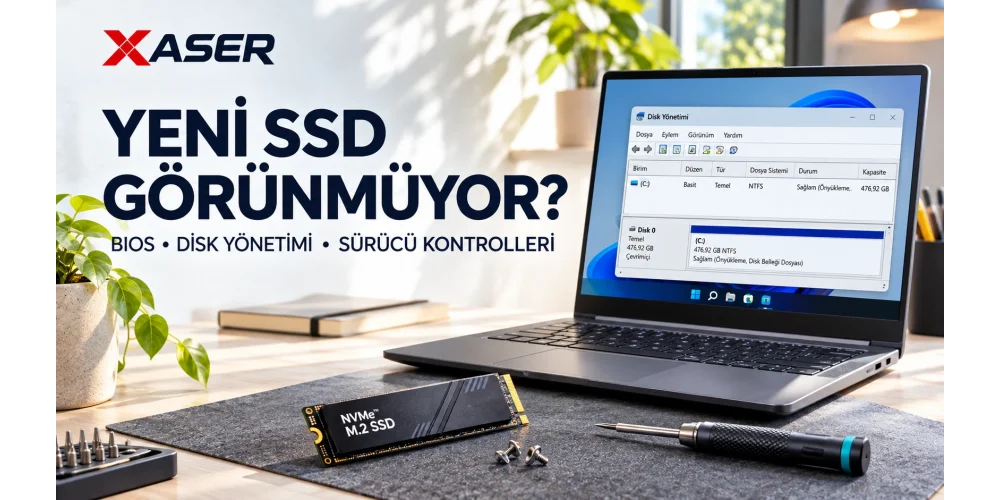
Bilgisayarınıza yeni bir SSD taktınız ancak Windows Dosya Gezgini'nde göremiyor musunuz? Ya da Windows 11 kurulumu sırasında SSD'niz listelenmiyor ve işletim sistemini yükleyemiyor musunuz?
Yeni SSD'nin bilgisayarda görünmemesi, özellikle M.2 NVMe ve SATA SSD yükseltmelerinden sonra karşılaşılan sorunlardan biridir.
Bu problemin nedeni her zaman SSD arızası değildir. Diskin henüz başlatılmamış olması, sürücü harfinin bulunmaması, BIOS ayarları, bağlantı sorunları veya depolama denetleyicisi sürücülerinin eksikliği de SSD'nin görünmesini engelleyebilir.
Ancak SSD'nin hiç algılanmamasıyla Windows tarafından tanındığı hâlde Dosya Gezgini'nde görünmemesi farklı durumlardır. Bu nedenle sorunun kaynağı doğru belirlenmelidir.
Önemli: Daha önce kullanılmış ve içerisinde veri bulunan bir SSD'yi sorunu çözmek amacıyla hemen biçimlendirmeyin veya yeniden başlatmayın. Yanlış disk işlemleri veri kaybına neden olabilir.
Bu rehberde yeni SSD neden görünmüyor, BIOS'ta SSD görünmüyorsa ne yapılmalı, Disk Yönetimi'nde SSD nasıl etkinleştirilir, Windows 11 kurulurken disk neden görünmez ve Disk Başlatılamıyor hatası nasıl çözülür sorularını adım adım açıklıyoruz.
Yeni takılan bir SSD'nin görünmemesinin birçok farklı nedeni olabilir.
En sık karşılaşılan nedenler şunlardır:
SSD'nin henüz başlatılmamış olması
Disk üzerinde bölüm oluşturulmaması
Sürücü harfi atanmaması
SSD'nin çevrimdışı durumda bulunması
SATA veri veya güç bağlantısının hatalı olması
M.2 NVMe SSD'nin anakarta tam oturmaması
Anakartın ilgili M.2 SSD türünü desteklememesi
BIOS/UEFI yapılandırma sorunları
Intel RST veya VMD sürücüsünün eksik olması
Disk bölüm tablosu veya dosya sistemi sorunları
Harici SSD kutusu ya da USB bağlantı problemi
SSD'nin fiziksel olarak arızalı olması
Sorunu çözmek için öncelikle SSD'nin hangi aşamada algılanmadığını belirlemek gerekir.
Örneğin SSD BIOS'ta görünüyorsa ancak Windows Dosya Gezgini'nde bulunmuyorsa bağlantı yerine Disk Yönetimi'ni incelemek daha doğru olabilir.
SSD sorunlarını araştırırken ilk yapılması gereken, problemin hangi aşamada ortaya çıktığını belirlemektir.
| SSD'nin Durumu | Öncelikli Kontrol |
|---|---|
| BIOS/UEFI üzerinde görünmüyor | Fiziksel bağlantı, M.2 uyumluluğu ve BIOS ayarları |
| BIOS'ta var, Windows'ta yok | Depolama sürücüsü ve Disk Yönetimi |
| Disk Yönetimi'nde var, Dosya Gezgini'nde yok | Bölüm yapısı ve sürücü harfi |
| Disk çevrimdışı görünüyor | Çevrimdışı durumu ve disk kimliği |
| Windows 11 kurulumunda görünmüyor | Intel RST/VMD sürücüsü ve depolama denetleyicisi |
| USB harici SSD görünmüyor | USB bağlantısı, kutu uyumluluğu ve güç |
| Disk RAW veya başlatılmamış görünüyor | Veri durumu ve bölüm tablosu |
Bu ayrım, gereksiz BIOS değişikliklerinin ve veri kaybına neden olabilecek işlemlerin önüne geçebilir.
Windows Disk Yönetimi, bilgisayara bağlı depolama birimlerini ve disk bölümlerini görüntülemek için kullanılan yerleşik sistem aracıdır.
Yeni bir SSD takıldığında Dosya Gezgini'nde görünmese bile Disk Yönetimi içerisinde bulunabilir.
Disk Yönetimi'ni açmak için:
Windows + X tuşlarına basın.
Disk Yönetimi seçeneğini açın.
Alternatif olarak Windows + R tuşlarına basın.
Açılan pencereye diskmgmt.msc yazın.
Enter tuşuna basın.
Listede SSD'nizin kapasitesine ve modeline uygun diski bulun.
Disk Yönetimi içerisinde SSD farklı durumlarda gösterilebilir.
Örneğin yeni alınan boş SSD, Bilinmiyor, Başlatılmamış veya Ayrılmamış olarak görünebilir.
Bu durum, özellikle henüz bölüm oluşturulmamış yeni disklerde normal olabilir.
Ancak daha önce kullanılan ve içerisinde önemli dosyalar bulunan diskin beklenmedik şekilde başlatılmamış görünmesi farklı bir soruna işaret edebilir.
Yeni alınmış, boş ve daha önce kullanılmamış bir SSD, Windows Disk Yönetimi'nde Başlatılmamış (Not Initialized) olarak görünebilir.
Bu durumda Windows'un diski kullanılabilir hâle getirebilmesi için disk bölümleme yapısının oluşturulması gerekir.
Yalnızca tamamen yeni ve boş olduğu doğrulanan SSD için şu adımlar uygulanabilir:
Disk Yönetimi'ni açın.
Yeni SSD'yi kapasitesi ve model bilgisiyle doğrulayın.
Diskin sol bölümüne sağ tıklayın.
Diski Başlat (Initialize Disk) seçeneğine tıklayın.
Bölümleme stili olarak GPT'yi seçin.
İşlemi onaylayın.
Başlatma tamamlandıktan sonra ayrılmamış alanı kontrol edin.
Modern Windows 11 ve UEFI tabanlı sistemlerde GPT bölümlendirme yapısı genellikle önerilir.
Ancak başlatma işlemi, içerisinde veri bulunan bir disk üzerinde veri kaybı veya mevcut bölüm bilgilerinin üzerine yazılması riski oluşturabilir.
Bu nedenle daha önce kullanılmış ve dosya içermesi gereken bir diskte bu işlem yapılmamalıdır.
Ayrılmamış alan (Unallocated Space), disk üzerinde kullanılabilir bir bölüm oluşturulmamış alanı ifade eder.
Özellikle sıfır SSD'lerde bu durum normaldir.
Yeni ve boş SSD üzerinde bölüm oluşturmak için:
Disk Yönetimi'ni açın.
Yeni SSD'nin ayrılmamış alanını bulun.
Siyah çubukla belirtilen bölüme sağ tıklayın.
Yeni Basit Birim (New Simple Volume) seçeneğini açın.
Bölüm boyutunu belirleyin.
Kullanılabilir bir sürücü harfi seçin.
Windows kullanımına uygun olarak NTFS dosya sistemini tercih edin.
Biçimlendirme işlemini tamamlayın.
İşlem tamamlandığında SSD, Dosya Gezgini içerisinde yeni bir sürücü olarak görüntülenebilir.
Dikkat: Bu işlem yeni ve boş SSD'yi kullanıma hazırlamak içindir. Daha önce verilerin bulunduğu ancak bölümleri kaybolmuş bir diskte yeni bölüm oluşturmak veri kurtarmayı zorlaştırabilir.
SSD, Disk Yönetimi'nde sağlıklı bir bölüm olarak görünmesine rağmen Dosya Gezgini içerisinde bulunmayabilir.
Bu durumun nedenlerinden biri sürücü harfinin atanmamış olmasıdır.
Örneğin Windows'un bulunduğu disk C harfini kullanırken ikinci SSD için D veya E harfi atanabilir.
Sürücü harfi atamak için:
Disk Yönetimi'ni açın.
SSD üzerindeki mevcut veri bölümünü bulun.
Bölüme sağ tıklayın.
Sürücü Harfi ve Yolu Değiştir seçeneğini açın.
Ekle seçeneğini kullanın.
Kullanılmayan bir sürücü harfi belirleyin.
İşlemi onaylayın.
Bu adımlar desteklenen ve sağlıklı veri bölümleri için geçerlidir.
EFI, Windows Kurtarma veya diğer özel sistem bölümlerine gelişigüzel sürücü harfi atanmamalıdır.
Eğer bölüm RAW veya bilinmeyen dosya sistemi olarak görünüyorsa sorun yalnızca sürücü harfi eksikliğinden kaynaklanmıyor olabilir.
Windows Disk Yönetimi içerisinde bazı depolama birimleri Çevrimdışı (Offline) durumunda görünebilir.
Bunun nedeni disk kimliği çakışması, sistem politikaları veya depolama yapılandırması olabilir.
Özellikle disk klonlama işlemlerinden sonra iki diskin aynı kimlik bilgilerine sahip olması sorun oluşturabilir.
Diski çevrimiçi yapmak için:
Disk Yönetimi'ni açın.
Çevrimdışı görünen diski bulun.
Diskin model ve kapasitesini doğrulayın.
Diskin sol tarafındaki durum alanına sağ tıklayın.
Çevrimiçi (Online) seçeneğini kullanın.
Ancak disk bir RAID yapısına, sunucuya veya özel depolama yapılandırmasına aitse çevrimdışı durumun nedeni araştırılmadan değişiklik yapılmamalıdır.
Ayrıca disk çevrimiçi yapıldıktan sonra Windows tarafından hâlâ algılanmıyorsa bağlantı ve bölüm yapısı kontrol edilmelidir.
Yeni takılan bir M.2 SSD BIOS veya UEFI üzerinde görünmüyorsa öncelikle bağlantı ve uyumluluk kontrol edilmelidir.
M.2 SSD kontrol adımları:
Bilgisayarı kapatın.
Güç bağlantısını kesin.
M.2 SSD'nin doğru yuvada bulunduğunu kontrol edin.
SSD'nin bağlantıya tamamen oturduğundan emin olun.
Anakartın ilgili M.2 yuvasının teknik özelliklerini inceleyin.
PCIe/NVMe veya SATA desteğini doğrulayın.
BIOS üzerinden depolama aygıtları listesini kontrol edin.
Gerekirse anakartın resmi CPU, SSD ve BIOS destek bilgilerini inceleyin.
Özellikle M.2 form faktöründeki bütün SSD'ler aynı bağlantı teknolojisini kullanmaz.
Bazı M.2 SSD'ler SATA arayüzünü kullanırken diğerleri PCIe/NVMe bağlantısıyla çalışır.
Bir anakartta M.2 yuvasının bulunması, o yuvanın her M.2 SSD ile uyumlu olduğu anlamına gelmez.
Ayrıca SSD'nin BIOS'un ana açılış sırası listesinde bulunmaması, mutlaka algılanmadığını göstermez. Veri diski olarak takılan SSD'nin NVMe Configuration, Storage Information veya benzeri depolama menülerinde kontrol edilmesi gerekir.
SATA SSD'lerde bağlantı sorunları, diskin algılanmamasına neden olabilir.
Masaüstü bilgisayarlarda 2,5 inç SATA SSD genellikle iki bağlantı kullanır.
SATA veri kablosu, SSD ile anakart arasında veri iletişimini sağlar.
SATA güç kablosu ise güç kaynağından SSD'ye elektrik iletir.
Kontrol edilmesi gerekenler:
SATA veri kablosu doğru takılmış mı?
SATA güç bağlantısı sağlam mı?
Anakart üzerindeki SATA portu etkin mi?
Kullanılan SATA portu başka bir M.2 bağlantısıyla kaynak paylaşıyor mu?
Kablo veya SATA portu arızalı olabilir mi?
SSD başka bir uyumlu bağlantıda algılanıyor mu?
Bazı anakartlarda M.2 yuvalarının kullanılması belirli SATA portlarının devre dışı kalmasına neden olabilir.
Bu nedenle anakart kullanım kılavuzundaki depolama bağlantı paylaşım bilgileri incelenmelidir.
Bağlantı kontrolü yapılırken bilgisayar kapatılmalı ve güç kablosu çıkarılmalıdır.
Windows 11 kurulumu sırasında Windows'u nereye yüklemek istiyorsunuz? ekranında SSD'nin görünmemesi, farklı nedenlerden kaynaklanabilir.
Özellikle bazı Intel platformlarında depolama aygıtları Intel RST/VMD denetleyicisi üzerinden yönetilebilir.
Windows kurulum ortamında gerekli depolama denetleyicisi sürücüsü bulunmuyorsa disk algılanmayabilir.
Windows 11 kurulumunda SSD görünmüyorsa:
SSD'nin BIOS/UEFI içerisinde algılandığını doğrulayın.
Bilgisayarın veya anakartın tam modelini öğrenin.
Üreticinin resmi destek sayfasına girin.
Gerekliyse uygun Intel Rapid Storage Technology (RST) veya VMD sürücüsünü indirin.
Sürücü dosyalarını üreticinin talimatlarına göre USB belleğe çıkarın.
Windows 11 kurulumunda disk seçme ekranına ilerleyin.
Sürücü Yükle (Load Driver) seçeneğini açın.
USB bellek üzerindeki uygun depolama denetleyicisi sürücüsünü seçin.
Sürücü yüklendikten sonra disk listesini tekrar kontrol edin.
Bu işlem özellikle Intel RST/VMD kullanılan sistemlerde önemlidir.
Ancak her Windows 11 disk algılama sorunu Intel RST sürücüsünden kaynaklanmaz.
AMD sistemlerde veya farklı depolama denetleyicilerinde başka sürücü ve yapılandırma gereksinimleri bulunabilir.
Önemli: Windows kurulumu sırasında disk görünmüyor diye mevcut disk bölümlerini silmeyin veya biçimlendirmeyin. Öncelikle algılama sorununun nedenini belirleyin.
Intel Rapid Storage Technology (RST), desteklenen Intel platformlarında depolama birimlerini yönetmek için kullanılan teknoloji ve sürücü bileşenlerini kapsar.
Intel Volume Management Device (VMD) ise uyumlu sistemlerde belirli PCIe depolama aygıtlarının Intel depolama yönetim yapısı üzerinden kontrol edilmesine olanak tanır.
Bazı bilgisayarlarda VMD etkin olduğunda SSD, Windows kurulum ortamı tarafından uygun sürücü yüklenmeden algılanmayabilir.
Bu durumda Intel RST/VMD sürücüsünün yüklenmesi gerekebilir.
Ancak internette sıkça önerilen BIOS'tan VMD veya RAID modunu kapatma işlemi, mevcut Windows kurulumu bulunan sistemlerde risklidir.
Depolama denetleyicisi modunun değiştirilmesi, Windows'un INACCESSIBLE_BOOT_DEVICE hatasıyla açılmamasına neden olabilir.
Bu nedenle BIOS'taki SATA, RAID, AHCI veya VMD ayarları rastgele değiştirilmemelidir.
Özellikle Windows'un önceden kurulu olduğu bilgisayarlarda üreticinin resmi yönergeleri takip edilmelidir.
Windows Disk Yönetimi üzerinden SSD başlatılmaya çalışıldığında işlem başarısız olabilir.
Bu durum farklı hata mesajlarıyla karşılaşılmasına neden olabilir.
Örneğin:
G/Ç aygıt hatası (I/O Device Error)
Erişim engellendi
Belirtilen aygıt bulunamıyor
Kritik donanım hatası
Diskin çevrimdışı olması
Bölüm tablosuyla ilgili sorunlar
Disk başlatma hatasında kontrol edilmesi gerekenler:
SSD'nin yeni ve boş olduğundan emin olun.
Diskin bağlantısını kontrol edin.
Windows Disk Yönetimi'ndeki hata mesajını inceleyin.
Aygıt Yöneticisi'ndeki depolama denetleyicilerini kontrol edin.
SSD'nin modelini ve algılanan kapasitesini doğrulayın.
Gerekirse üreticinin resmi tanılama aracını kullanın.
Fiziksel arıza belirtilerini değerlendirin.
Daha önce veri bulunan diskte Initialize Disk hatası oluşuyorsa, yeniden bölüm oluşturma veya biçimlendirme denemeleri yapmak yerine veri kurtarma ihtimali değerlendirilmelidir.
Özellikle disk kapasitesinin 0 bayt görünmesi veya diskin sık sık bağlantısının kesilmesi donanım ya da bağlantı sorununa işaret edebilir.
Disk Yönetimi içerisinde SSD'nin dosya sistemi RAW olarak görünebilir.
RAW durumu, Windows'un bölüm üzerinde tanıdığı kullanılabilir bir dosya sistemini tespit edemediği anlamına gelebilir.
Bu durumun olası nedenleri:
Dosya sistemi bozulması
Desteklenmeyen dosya sistemi
Bölüm bilgilerinin zarar görmesi
Eksik veya hatalı depolama erişimi
Önceki işletim sisteminden kalan farklı bölüm yapısı
Örneğin Linux üzerinde kullanılan bir dosya sistemi Windows tarafından normal bir NTFS bölümü gibi görüntülenmeyebilir.
RAW olarak görünen ve içerisinde önemli veriler bulunan SSD'yi hemen biçimlendirmeyin.
Öncelikle diskin hangi dosya sistemiyle kullanıldığını ve verilerin kurtarılabilir olup olmadığını araştırın.
Disk yeni ve boşsa uygun bölümleme ile biçimlendirme işlemi uygulanabilir.
Windows Aygıt Yöneticisi, bilgisayardaki donanımları ve ilişkili sürücüleri görüntülemek için kullanılır.
SSD'nin burada algılanıp algılanmadığı, sorunun araştırılmasına yardımcı olabilir.
Kontrol adımları:
Windows + X tuşlarına basın.
Aygıt Yöneticisi'ni açın.
Disk sürücüleri bölümünü genişletin.
SSD'nin modelinin listede olup olmadığını kontrol edin.
Depolama denetleyicileri bölümünü inceleyin.
Sarı uyarı simgesi bulunan cihaz olup olmadığını kontrol edin.
Gerekirse donanım değişikliklerini yeniden tarayın.
Eğer depolama denetleyicisiyle ilgili sürücü sorunu bulunuyorsa anakart veya bilgisayar üreticisinin resmi destek sayfası kullanılmalıdır.
Ancak her NVMe SSD için ayrı bir üretici sürücüsünün kurulması gerekli değildir.
Modern Windows sürümleri birçok standart NVMe aygıtını yerleşik sürücülerle çalıştırabilir.
DiskPart, Windows üzerinde diskleri ve bölümleri yönetmek için kullanılan komut satırı aracıdır.
DiskPart üzerinden mevcut diskleri listelemek ve yeni aygıtları yeniden taramak mümkündür.
Diskleri görüntülemek için:
Başlat menüsünde Terminal veya Komut İstemi'ni arayın.
Yönetici olarak açın.
Aşağıdaki komutu yazın:
diskpart
Ardından bağlı diskleri listeleyin:
list disk
Yeni eklenen diskleri yeniden taratmak için:
rescan
Diskleri tekrar görüntüleyin:
list disk
Bu komutlar, depolama birimlerinin algılanıp algılanmadığını kontrol etmek için kullanılabilir.
Ancak DiskPart içerisindeki clean, delete partition ve format gibi komutlar veri kaybına neden olabilir.
Sorunu anlamadan bu komutlarla diski temizlemek doğru değildir.
USB üzerinden bağlanan harici SSD veya HDD'lerde bağlantı ve güç sorunları da görülebilir.
Özellikle harici disk kutuları, USB kabloları ve dönüştürücüler veri iletişimini etkileyebilir.
Harici disk kontrol adımları:
USB kablosunun sağlam olduğunu kontrol edin.
Bilgisayarda farklı bir USB bağlantısı deneyin.
Varsa uygun başka bir veri kablosuyla test edin.
USB çoklayıcı yerine doğrudan bilgisayara bağlayın.
Disk Yönetimi'ni açarak diskin algılanıp algılanmadığını kontrol edin.
Aygıt Yöneticisi'ni inceleyin.
Harici SSD kutusunun kullanılan SATA veya NVMe SSD'yle uyumlu olduğunu doğrulayın.
Gerekliyse harici diskin ayrı güç kaynağını kontrol edin.
Özellikle 3,5 inç masaüstü HDD'ler genellikle ayrı güç adaptörüne ihtiyaç duyar.
Ayrıca M.2 SATA SSD ve M.2 NVMe SSD'ler her harici disk kutusuyla uyumlu değildir.
Önemli veriler bulunan harici diskte bağlantı sürekli kesiliyorsa gereksiz testleri tekrarlamak yerine disk ve bağlantı sağlığı dikkatle değerlendirilmelidir.
SSD'nin kapasitesinin 0 MB veya 0 bayt olarak görünmesi, normal yeni disk kurulumundan farklı bir soruna işaret edebilir.
Bu durum SSD'nin denetleyicisi, bağlantısı, firmware yapısı veya depolama iletişimiyle ilgili problemlerden kaynaklanabilir.
Özellikle disk BIOS'ta algılanıyor fakat kapasitesi doğru görüntülenmiyorsa dikkatli olunmalıdır.
Kontrol edilmesi gerekenler:
SSD'nin fiziksel bağlantısı
Anakart ve BIOS uyumluluğu
SATA kablosu veya M.2 yuvası
Harici disk kutusunun uyumluluğu
Depolama denetleyicisi sürücüsü
Üreticinin SSD tanılama aracı
Disk daha önce veri içeriyorsa kapasite sorunu yaşandığında biçimlendirme veya bölüm oluşturma işlemleri yapılmamalıdır.
Sorun devam ediyorsa garanti, teknik servis veya profesyonel veri kurtarma seçenekleri değerlendirilmelidir.
GPT (GUID Partition Table) ve MBR (Master Boot Record), disklerin bölümleme yapısını tanımlayan iki farklı sistemdir.
GPT, modern UEFI tabanlı sistemlerde yaygın olarak kullanılır.
MBR ise özellikle eski BIOS tabanlı bilgisayarlarda karşılaşılan bölümleme biçimidir.
GPT'nin temel avantajları:
Modern UEFI sistemlerle uyumluluk
2 TiB üzerindeki depolama alanlarını standart sektör yapılarında daha iyi destekleme
Daha esnek bölümleme
Bölüm tablosu bilgilerinin yedeklenmesine yönelik yapı
Windows 11 kurulumu için modern UEFI/GPT yapılandırması tercih edilir ve standart desteklenen Windows 11 kurulumunda UEFI gerekir.
Ancak mevcut işletim sistemi bulunan diskin bölümleme stilini gelişigüzel değiştirmek, bilgisayarın açılmamasına neden olabilir.
SSD görünmüyor sorununun çözümü her zaman MBR'den GPT'ye dönüştürmek değildir.
Öncelikle SSD'nin gerçekten algılanıp algılanmadığı ve bölüm yapısının sağlıklı olup olmadığı belirlenmelidir.
Bazı anakartlarda BIOS güncellemeleri, yeni donanımların uyumluluğunu veya depolama aygıtlarının algılanma davranışını iyileştirebilir.
Ancak SSD görünmüyorsa ilk çözüm olarak BIOS güncellemesi yapmak zorunlu değildir.
Öncelikle fiziksel bağlantı ve uyumluluk kontrol edilmelidir.
BIOS güncellemesi yalnızca anakart üreticisinin resmi destek sayfasında ilgili sorunla bağlantılı bir güncelleme bulunuyorsa değerlendirilmelidir.
Yanlış BIOS dosyası kullanılması veya güncelleme sırasında güç kesilmesi ciddi sorunlara neden olabilir.
Ayrıca bazı BIOS güncellemeleri depolama ve güvenlik ayarlarını değiştirebilir.
Bu nedenle güncelleme öncesinde BitLocker kurtarma anahtarının güvenli şekilde saklanması önemlidir.
Hayır. Yeni SSD'nin görünmemesi, Windows'u yeniden kurmayı veya bilgisayara format atmayı gerektirmez.
Örneğin SSD henüz başlatılmamışsa Disk Yönetimi üzerinden kullanıma hazırlanabilir.
Sürücü harfi bulunmuyorsa mevcut bölüme uygun bir harf atanabilir.
Depolama denetleyicisi sürücüsü eksikse ilgili sürücü yüklenebilir.
Fiziksel bağlantı sorunu bulunuyorsa bağlantı düzeltilmelidir.
Bu sorunların hiçbirinde otomatik olarak Windows kurulumu yapılması gerekmez.
Özellikle içerisinde önemli veriler bulunan SSD'lerde biçimlendirme işlemi, kurtarılabilecek dosyaların üzerine yeni veriler yazılmasına neden olabilir.
Öncelik her zaman sorunun nedenini belirlemek ve mevcut verileri korumak olmalıdır.
Sorunu en az riskle araştırmak için aşağıdaki sıralama uygulanabilir.
1. Fiziksel bağlantıyı kontrol edin. SSD'nin doğru şekilde takıldığını ve bağlantıların sağlam olduğunu doğrulayın.
2. BIOS/UEFI üzerinden SSD'nin algılanmasını kontrol edin. Diskin depolama aygıtları listesinde bulunup bulunmadığını inceleyin.
3. Windows Disk Yönetimi'ni açın. SSD'nin başlatılmamış, ayrılmamış veya çevrimdışı durumda olup olmadığını kontrol edin.
4. Sürücü harfini inceleyin. Sağlıklı veri bölümünün bir sürücü harfi bulunup bulunmadığını doğrulayın.
5. Aygıt Yöneticisi'ni kontrol edin. Depolama denetleyicisi ve disk sürücülerindeki uyarıları inceleyin.
6. Windows kurulumunda görünmüyorsa depolama sürücüsünü kontrol edin. Özellikle Intel RST/VMD yapılandırmasını araştırın.
7. Üretici tanılama araçlarını değerlendirin. SSD'nin sağlık ve firmware bilgilerini inceleyin.
8. Veri kaybı ihtimalini değerlendirin. Önceden kullanılmış diskte başlatma, bölüm oluşturma veya format işlemlerini uygulamadan önce verilerin durumunu doğrulayın.
9. Sorun devam ediyorsa teknik destek alın. SSD başka uyumlu bir sistemde de algılanmıyorsa donanım arızası ihtimalini değerlendirin.
Yeni SSD satın alırken veya bilgisayara takarken aşağıdaki kontrolleri gerçekleştirin:
Anakart veya laptop modeli öğrenildi.
SSD'nin SATA veya NVMe bağlantısı doğrulandı.
M.2 2280, 2242 veya 2230 gibi fiziksel boyutlar kontrol edildi.
Anakartın M.2 yuva desteği incelendi.
PCIe nesli ve hat sayısı değerlendirildi.
SSD montajı doğru şekilde yapıldı.
SATA veri ve güç bağlantıları kontrol edildi.
SSD'nin BIOS/UEFI üzerinde algılandığı doğrulandı.
Disk Yönetimi'ndeki durum kontrol edildi.
Yeni ve boş SSD için uygun bölümleme yapısı belirlendi.
Sürücü harfi ve dosya sistemi yapılandırıldı.
Depolama denetleyicisi sürücüleri kontrol edildi.
Windows 11 kurulumunda gerekiyorsa Intel RST/VMD sürücüsü hazırlandı.
Önemli dosyalar için yedekleme planı oluşturuldu.
SSD'nin sağlık ve garanti bilgileri kontrol edildi.
Bu kontroller, SSD'nin bilgisayarda sorunsuz algılanmasına ve doğru yapılandırılmasına yardımcı olur.
Yeni SSD'nin bilgisayarda görünmemesi, her zaman SSD'nin arızalı olduğu anlamına gelmez.
Özellikle yeni alınan SSD'ler, henüz disk bölümü oluşturulmadığı veya sürücü harfi atanmadığı için Windows Dosya Gezgini'nde görünmeyebilir.
Bu durumda Windows Disk Yönetimi üzerinden uygun yapılandırma işlemleri gerçekleştirilebilir.
Ancak SSD BIOS'ta da görünmüyorsa fiziksel bağlantı, anakart uyumluluğu, M.2 yuvası veya depolama denetleyicisi incelenmelidir.
Windows 11 kurulumu sırasında SSD'nin algılanmaması ise bazı Intel sistemlerde RST/VMD sürücüsünün eksikliğinden kaynaklanabilir.
En önemli nokta, daha önce kullanılmış ve içerisinde veri bulunan bir SSD'yi sorunu çözmek amacıyla hemen başlatmamak veya biçimlendirmemektir.
SSD'nin algılanma durumu doğru belirlendiğinde sorunun çözümü çok daha kolay hâle gelir.
Yeni bir SSD satın almak, mevcut bilgisayarınızın depolama alanını yükseltmek veya daha yüksek veri aktarım hızlarına ulaşmak istiyorsanız, ihtiyaçlarınıza uygun M.2 NVMe SSD, SATA SSD, anakart ve diğer bilgisayar bileşenlerini XASER üzerinden inceleyebilirsiniz.