PSU Değişimi Nasıl Yapılır? Kablo ve Güç Kontrolü
Güç kaynağı (PSU), bilgisayarın işlemci, anakart, ekran kartı ve diğer bileşenlerine gerekli elektrik enerjisini sağlayan temel donanımlardan biridir. PSU'nun yetersiz kalması veya arızalanması, bilgisayarın kapanmasına, yeniden başlamasına veya hiç açılmamasına neden olabilir.
Kasaya Toz Filtresi Nasıl Takılır? Bilgisayar kasası içerisinde biriken tozlar, zamanla fanların ve soğutucuların verimini azaltabilir. Özellikle hava girişlerinden içeri giren tozlar, işlemci ve ekran kartı soğutma sistemlerinde birikerek sıcaklıkların yükselmesine neden olabilir.
Kasaya Ekstra USB Portu Nasıl Eklenir? Bilgisayar kasalarında bulunan USB girişleri, klavye, fare, harici disk ve diğer cihazları bağlamak için kullanılır. Ancak özellikle birden fazla aksesuar kullanan bilgisayarlarda mevcut USB portları yetersiz kalabilir.
Hazır Sisteme Sonradan Fan Eklenir mi?
Hazır toplanmış bilgisayarlara sonradan kasa fanı eklemek, sistemin hava akışını iyileştirmek ve donanım sıcaklıklarını kontrol altında tutmak için tercih edilen yöntemlerden biridir.
Özellikle yüksek performanslı işlemci ve ekran kartı kullanan sistemlerde yeterli havalandırma önemlidir. Ancak fan eklemeden önce kasanın montaj alanları ve anakartın fan bağlantıları kontrol edilmelidir.
Eski SSD Yeni Bilgisayara Nasıl Aktarılır? Eski bilgisayarınızda bulunan SSD'yi yeni bir bilgisayara taşımak, dosyalarınızı korumak ve mevcut depolama alanınızı kullanmaya devam etmek için pratik bir yöntemdir. M.2 NVMe veya SATA SSD'ler, yeni bilgisayarın bağlantı standartlarıyla uyumlu olduğu sürece farklı sistemlerde kullanılabilir. Ancak Windows kurulumu, disk şifrelemesi ve donanım uyumluluğu gibi bazı konulara dikkat edilmelidir.
Eski Kasadan Yeni Kasaya Bilgisayar Nasıl Taşınır?
Bilgisayar kasasını değiştirmek, sistemin görünümünü yenilemek, hava akışını iyileştirmek veya daha büyük donanımlar kullanmak için tercih edilen yöntemlerden biridir.
Mevcut bilgisayarınızdaki anakart, işlemci, RAM, ekran kartı ve depolama birimlerini yeni bir kasaya taşıyabilirsiniz. Ancak aktarım sırasında parçaların doğru sırayla sökülmesi ve yeni kasayla uyumluluğunun kontrol edilmesi önemlidir.
Ekran Kartını Değiştirmeden Önce Hangi Sürücüler Kaldırılmalı?
Bilgisayarınızın ekran kartını değiştirmek, oyun performansını artırmak ve yeni grafik teknolojilerinden yararlanmak için tercih edilen yükseltme yöntemlerinden biridir. Ancak yeni ekran kartını takmadan önce mevcut grafik sürücülerinin kontrol edilmesi önemlidir.
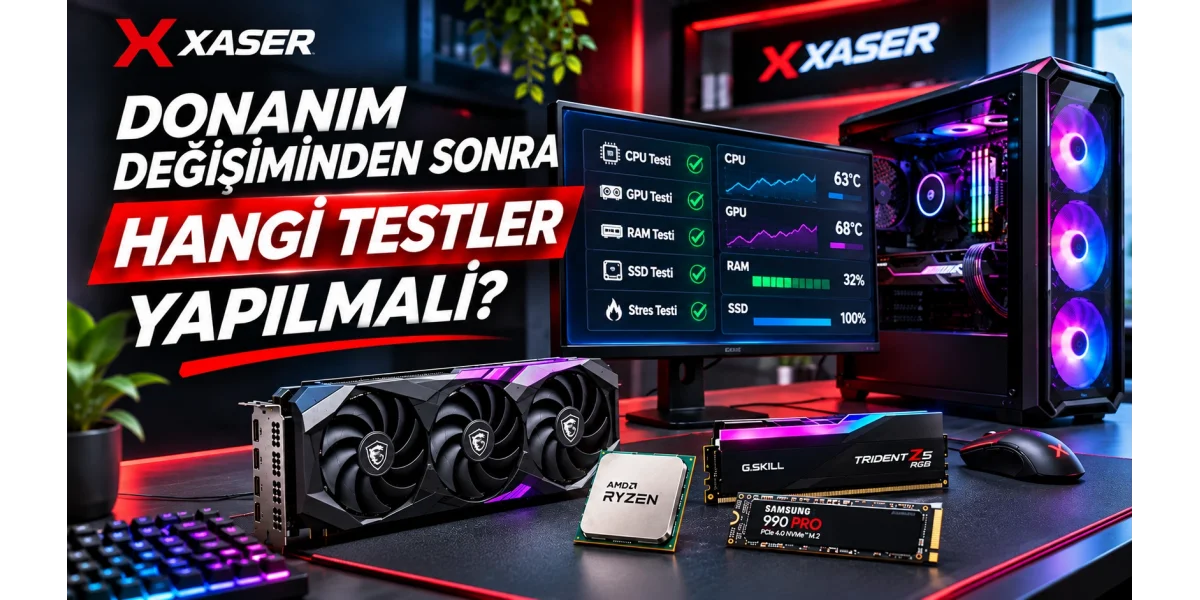
Donanım Değişiminden Sonra Hangi Testler Yapılmalı?
Bilgisayarda işlemci, ekran kartı, RAM, SSD veya anakart değiştirildikten sonra sistemin doğru çalıştığından emin olmak önemlidir. Yeni donanımların algılanması, sıcaklık değerlerinin kontrol edilmesi ve sistem kararlılığının test edilmesi olası sorunların erken tespit edilmesini sağlar.
Bu rehberde donanım değişiminden sonra yapılması gereken testleri ve dikkat edilmesi gereken noktaları açıklıyoruz.
Bilgisayarda Pil Değişimi Gerektiği Nasıl Anlaşılır?
Bilgisayarlarda bulunan piller, sistemin belirli işlevlerini sürdürebilmesi açısından önemlidir. Masaüstü bilgisayarlarda anakart üzerindeki CMOS pili sistem saatini korumaya yardımcı olurken laptop bataryası cihazın elektrik bağlantısı olmadan çalışmasını sağlar.
Piller zamanla kapasitesini kaybedebilir veya tamamen bitebilir. Bu rehberde bilgisayarda pil değişimi gerektiğinin nasıl anlaşılacağını, pil kontrolünü ve değiştirme işlemlerini açıklıyoruz.
Anakart Değiştirince Windows Yeniden Kurulmalı mı? Bilgisayarın anakartını değiştirmek, işlemci yükseltmesi yapmak veya yeni donanım teknolojilerinden yararlanmak için tercih edilen yöntemlerden biridir. Ancak anakart değişimi sonrasında Windows'un yeniden kurulması gerekip gerekmediği kullanıcıların en çok merak ettiği konulardandır. Anakart değiştirince Windows'u yeniden kurmak her zaman zorunlu değildir. Mevcut SSD veya HDD üzerindeki Windows kurulumu yeni anakartta çalışabilir. Ancak sürücü uyumsuzlukları, lisans etkinleştirme ve BIOS ayarları nedeniyle bazı sorunlarla karşılaşılabilir.
İkinci El Parçalarla Bilgisayar Toplarken Nelere Dikkat Edilmeli?
İkinci el bilgisayar parçaları, daha düşük bütçeyle güçlü bir sistem toplamak isteyen kullanıcılar için ekonomik bir alternatif olabilir. Ancak ekran kartı, işlemci, RAM ve depolama birimleri gibi donanımların geçmiş kullanım koşulları, performansını ve güvenilirliğini etkileyebilir.
Bu rehberde ikinci el bilgisayar parçaları satın alırken dikkat edilmesi gerekenleri, donanım testlerini ve olası riskleri açıklıyoruz.
Toplanan Bilgisayarda Stres Testi Nasıl Yapılır?
Yeni bir bilgisayar topladıktan sonra işlemci, ekran kartı ve RAM gibi bileşenlerin sorunsuz çalıştığından emin olmak önemlidir. Stres testi, bilgisayar donanımlarını yüksek yük altında çalıştırarak sistemin sıcaklıklarını, performansını ve kararlılığını kontrol etmeye yardımcı olur.
Bu rehberde bilgisayarda stres testinin nasıl yapılacağını, hangi programların kullanılacağını ve sonuçların nasıl değerlendirileceğini açıklıyoruz.
Toplama PC'de Garanti İçin Hangi Belgeler Saklanmalı?
Toplama bilgisayar satın alırken veya kendi bilgisayarınızı oluştururken garanti belgelerini saklamak, olası donanım arızalarında işlemlerin daha kolay yürütülmesini sağlar. İşlemci, anakart, ekran kartı, RAM ve depolama birimleri farklı üreticilere ait olabilir. Bu nedenle her parçanın garanti koşulları ve satın alma bilgileri ayrı ayrı kontrol edilmelidir.
Bilgisayar Kasasını Değiştirme: Parçaları Aktarma Rehberi
Bilgisayar kasasını değiştirmek, sistemin görünümünü yenilemek, hava akışını iyileştirmek veya daha büyük donanımlara yer açmak için tercih edilen bir yükseltme işlemidir.
Mevcut anakart, işlemci, RAM, ekran kartı ve depolama birimlerinin yeni kasaya aktarılması mümkündür. Ancak montaja başlamadan önce kasa uyumluluğunun ve bağlantı noktalarının kontrol edilmesi gerekir.
Termal Macun Nasıl Sürülür ve Değiştirilir? Miktar, Temizleme ve Hatalar
Termal macun, işlemci ile soğutucu arasındaki mikroskobik boşlukları doldurarak ısı transferini iyileştiren özel bir malzemedir. Doğru uygulanması işlemcinin verimli soğutulmasına yardımcı olurken yanlış miktarda kullanılması sıcaklık sorunlarına neden olabilir.
Bu rehberde termal macun uygulamasını, temizleme yöntemlerini ve ne zaman değiştirilmesi gerektiğini açıklıyoruz.
PC Parça Uyumluluğu Nasıl Kontrol Edilir? Anakart, Kasa, RAM, GPU ve PSU
Bilgisayar toplarken işlemci, anakart, RAM, ekran kartı, güç kaynağı ve diğer bileşenlerin birbiriyle uyumlu olması gerekir. Yanlış parça seçimi bilgisayarın açılmamasına, performans kaybına veya montaj sorunlarına neden olabilir.
Bu rehberde PC parça uyumluluğu nasıl kontrol edilir, hangi donanımlar birlikte çalışır ve bilgisayar toplarken nelere dikkat edilmelidir sorularını yanıtlıyoruz.
PC Montajı Öncesi Hazırlık: Aletler, Güvenlik ve Parça Kontrolü
Bilgisayar toplama işlemine başlamadan önce doğru ekipmanların hazırlanması, parçaların uyumluluğunun kontrol edilmesi ve güvenli bir çalışma ortamı oluşturulması önemlidir.
Yanlış bağlantılar, statik elektrik veya eksik montaj ekipmanları donanım sorunlarına neden olabilir. Bu rehberde bilgisayar montajı öncesinde yapılması gereken hazırlıkları ve montaj sonrasındaki kontrolleri açıklıyoruz.
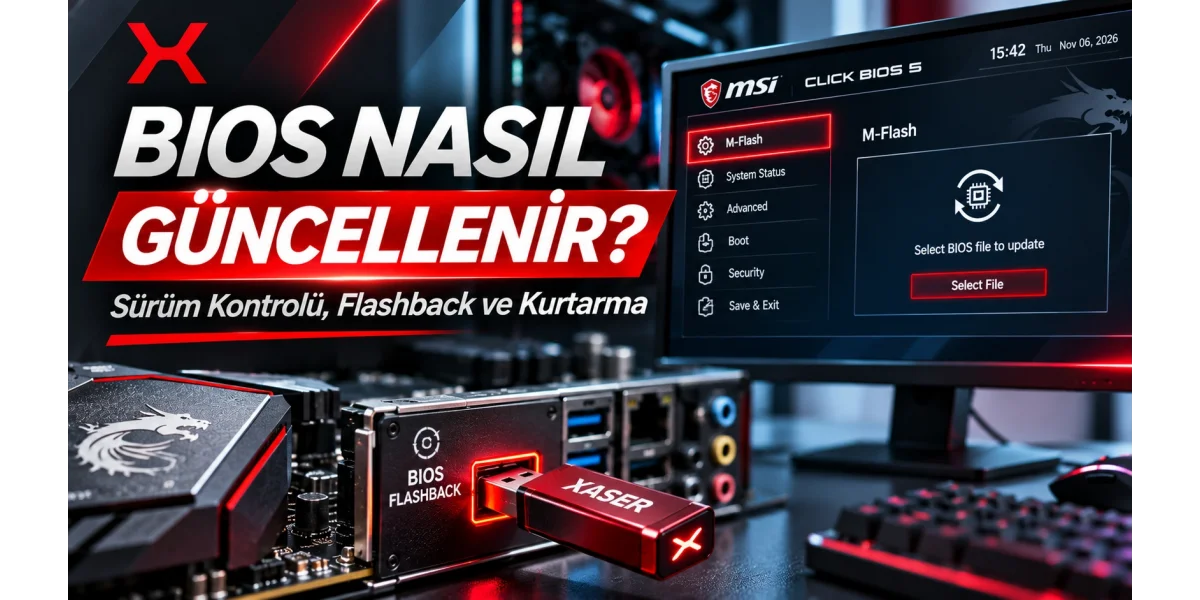
BIOS Nasıl Güncellenir? Sürüm Kontrolü, Flashback ve Kurtarma
BIOS (Basic Input/Output System),bilgisayarın açılışını ve donanımların başlatılmasını sağlayan temel sistem yazılımıdır. Modern bilgisayarlarda genellikle UEFI adı verilen gelişmiş aygıt yazılımı kullanılır.
BIOS güncellemesi; yeni işlemci desteği, bellek uyumluluğu, güvenlik düzeltmeleri ve sistem kararlılığı açısından fayda sağlayabilir.
Bilgisayar Hiç Açılmıyor: Güç Kaynağı, Anakart ve Kablo Kontrolü
Bilgisayarın güç düğmesine basıldığında açılmaması, güç kaynağı (PSU),anakart veya kablo bağlantılarından kaynaklanabilir. Özellikle yeni toplanan bilgisayarlarda eksik güç bağlantıları ve yanlış ön panel kablolaması sık karşılaşılan sorunlar arasındadır.
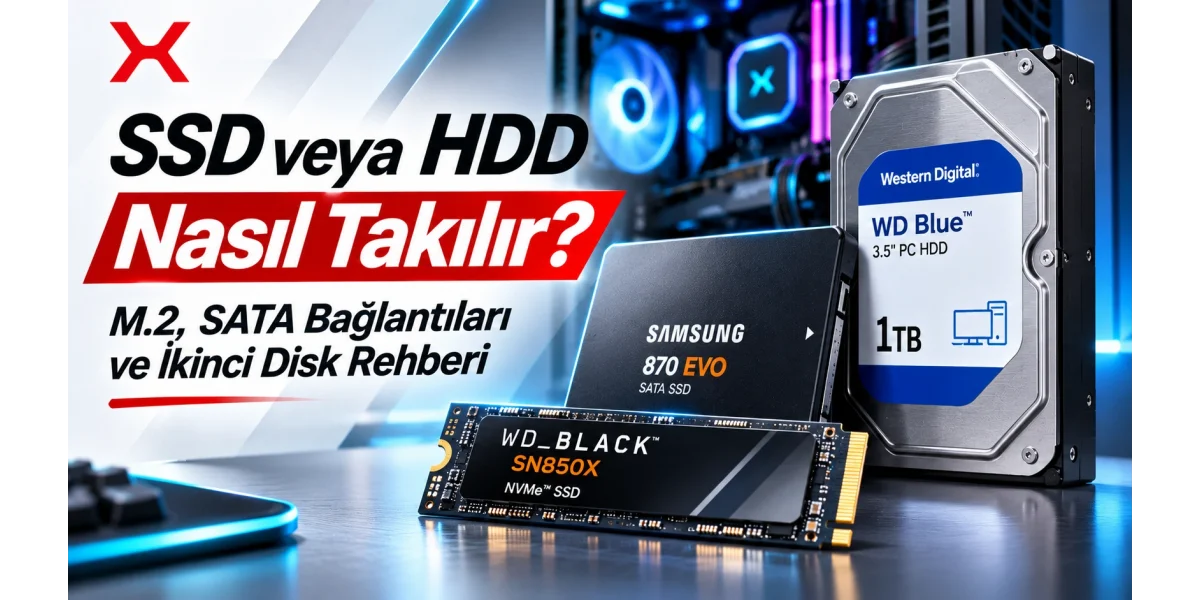
SSD veya HDD Nasıl Takılır? M.2, SATA Bağlantıları ve İkinci Disk
SSD ve HDD, bilgisayarlarda işletim sistemi, oyunlar ve kişisel dosyaların depolanmasını sağlayan temel bileşenlerdir. Günümüzde M.2 NVMe SSD, 2.5 inç SATA SSD ve 3.5 inç HDD gibi farklı depolama seçenekleri bulunmaktadır.