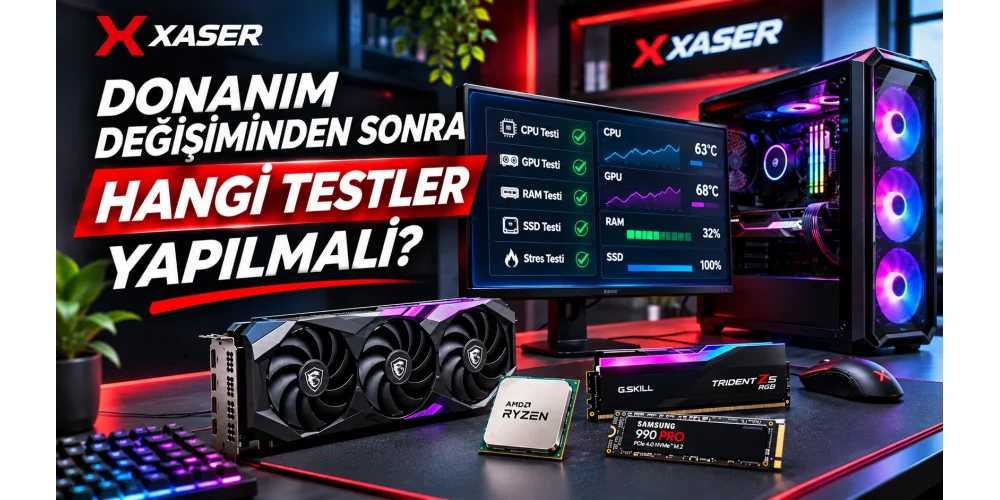
Bilgisayarda işlemci, ekran kartı, RAM, SSD veya anakart değiştirildikten sonra sistemin doğru çalıştığından emin olmak önemlidir. Yeni donanımların algılanması, sıcaklık değerlerinin kontrol edilmesi ve sistem kararlılığının test edilmesi olası sorunların erken tespit edilmesini sağlar.
Bu rehberde donanım değişiminden sonra yapılması gereken testleri ve dikkat edilmesi gereken noktaları açıklıyoruz.
Yeni donanım takıldıktan sonra bilgisayarı çalıştırmadan önce güç ve bağlantı kabloları kontrol edilmelidir.
İlk açılış başarılı olduğunda BIOS/UEFI ekranına girilerek işlemci, RAM ve depolama birimlerinin doğru algılandığı doğrulanmalıdır.
Ardından Windows Aygıt Yöneticisi üzerinden donanım hataları kontrol edilmeli ve gerekli sürücüler yüklenmelidir.
İşlemci değişiminden sonra soğutucunun doğru monte edildiği ve termal macunun uygun şekilde uygulandığı kontrol edilmelidir.
Cinebench veya OCCT gibi programlarla işlemci performansı ve kararlılığı test edilebilir.
Test sırasında işlemci sıcaklığı, saat hızı ve güç tüketimi takip edilmelidir.
Aşırı sıcaklık, beklenmedik kapanma veya performans düşüşü yaşanıyorsa soğutucu montajı ve BIOS ayarları incelenmelidir.
Ekran kartı değiştirildiğinde öncelikle kartın PCIe yuvasına tam oturduğundan ve güç kablolarının doğru bağlandığından emin olunmalıdır.
Ardından ekran kartı üreticisinin güncel sürücüleri yüklenmelidir.
3DMark veya OCCT kullanılarak GPU performansı ve sistem kararlılığı kontrol edilebilir.
Test sırasında görüntü bozulması, sürücü çökmesi, aşırı ısınma veya beklenmedik kapanma yaşanmamalıdır.
RAM değişiminden sonra BIOS üzerinden toplam bellek kapasitesi ve çalışma hızı kontrol edilmelidir.
İki RAM kullanılıyorsa anakart kılavuzundaki Dual Channel yuva yerleşimine dikkat edilmelidir.
MemTest86, bellek hatalarını kontrol etmek için kullanılabilir.
XMP veya EXPO profili etkinleştirildikten sonra da bellek testi yapılması önerilir.
Bellek hatası görülüyorsa RAM modülleri, yuvalar, BIOS ayarları ve uyumluluk yeniden incelenmelidir.
Depolama birimi değiştirildiğinde diskin BIOS ve Windows tarafından algılandığı kontrol edilmelidir.
CrystalDiskInfo gibi yazılımlarla SSD veya HDD'nin sağlık durumu ve S.M.A.R.T. bilgileri incelenebilir.
CrystalDiskMark ile disk performansı ölçülebilir. Elde edilen sonuçlar, diskin teknik özellikleri ve kullanılan bağlantı standardıyla karşılaştırılmalıdır.
Ancak tek bir hız testi veya sağlık göstergesi diskin kesinlikle sorunsuz olduğunu garanti etmez.
Anakart değişiminden sonra işlemci, RAM, ekran kartı ve depolama birimlerinin doğru algılandığından emin olunmalıdır.
Özellikle BIOS sürümü, bellek ayarları, fan bağlantıları ve depolama yapılandırması kontrol edilmelidir.
Windows açıldıktan sonra yeni anakartın yonga seti, ağ ve ses sürücüleri yüklenmelidir.
Ayrıca anakart değişimi sonrasında Windows lisansının yeniden etkinleştirilmesi veya BitLocker kurtarma anahtarının girilmesi gerekebilir.
Donanım değişiminin ardından işlemci ve ekran kartı sıcaklıklarının kontrol edilmesi önemlidir.
HWiNFO gibi yazılımlar üzerinden sıcaklık, fan hızı ve donanım sensörleri takip edilebilir.
Öncelikle bilgisayarın boşta çalışma değerleri incelenmeli, ardından kontrollü yük testleri uygulanmalıdır.
Her donanımın güvenli sıcaklık aralığı farklı olduğundan üreticinin belirlediği sınırlar esas alınmalıdır.
Özellikle işlemci, ekran kartı ve RAM değişimlerinden sonra stres testi yapılması önerilir.
Stres testi, donanımların yüksek iş yükü altında kararlı çalışıp çalışmadığını değerlendirmeye yardımcı olur.
Başlangıçta kısa süreli testler uygulanabilir. Sistem sorunsuz çalışıyorsa daha kapsamlı testlere geçilebilir.
Test sırasında beklenmedik kapanma, hata veya aşırı ısınma görülürse işlem durdurulmalı ve sorun araştırılmalıdır.
Yeni donanımınızın düzgün çalıştığını kontrol etmek için aşağıdaki listeyi kullanabilirsiniz.
Donanım bağlantıları doğru yapıldı.
BIOS yeni donanımı algılıyor.
RAM kapasitesi ve çalışma hızı doğru.
SSD ve HDD sistemde görünüyor.
Ekran kartı sürücüsü yüklendi.
İşlemci ve GPU sıcaklıkları kontrol edildi.
CPU performans testi tamamlandı.
GPU performans testi tamamlandı.
RAM testi sırasında hata oluşmadı.
Bilgisayar beklenmedik şekilde kapanmıyor.
Windows etkinleştirme durumu kontrol edildi.
Günlük kullanım ve oyun performansı normal.
Bu kontrollerin başarıyla tamamlanması, donanım değişiminin sorunsuz gerçekleştiğine dair önemli göstergeler sunar.
Donanım değişiminden sonra performans ve kararlılık testleri yapmak, bilgisayarın güvenli ve verimli çalıştığını değerlendirmek açısından önemlidir.
İşlemci, ekran kartı, RAM ve depolama birimlerinin doğru algılanması, sıcaklık değerlerinin kontrol edilmesi ve gerekli sürücülerin yüklenmesi olası sorunların önlenmesine yardımcı olur.
Bilgisayarınızı yükseltmek veya yeni bir sistem toplamak istiyorsanız, ihtiyacınıza uygun işlemci, ekran kartı, RAM, SSD ve diğer donanım seçeneklerini XASER üzerinden inceleyebilirsiniz.












