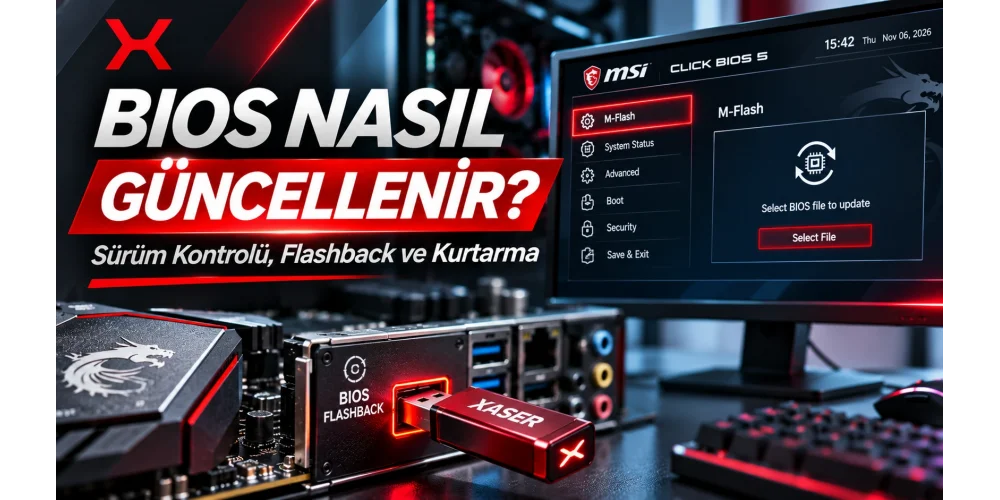
BIOS (Basic Input/Output System),bilgisayarın açılışını ve donanımların başlatılmasını sağlayan temel sistem yazılımıdır. Modern bilgisayarlarda genellikle UEFI adı verilen gelişmiş aygıt yazılımı kullanılır.
BIOS güncellemesi; yeni işlemci desteği, bellek uyumluluğu, güvenlik düzeltmeleri ve sistem kararlılığı açısından fayda sağlayabilir. Ancak yanlış BIOS dosyası veya kesintiye uğrayan güncelleme işlemi bilgisayarın açılmamasına neden olabilir.
Bu rehberde BIOS güncelleme yöntemlerini, USB Flashback özelliğini ve karşılaşılabilecek sorunların çözümlerini açıklıyoruz.
Evet, işlemci fiziksel olarak anakarta takılabilir. Ancak anakartın mevcut BIOS sürümü işlemciyi desteklemiyorsa bilgisayar açılmayabilir.
Yeni bir işlemci kullanmadan önce anakart üreticisinin işlemci destek listesi kontrol edilmelidir.
BIOS güncellemesi gerekiyorsa desteklenen eski işlemciyle güncelleme yapılabilir. Anakartta BIOS Flashback özelliği varsa bazı modellerde işlemci takılmadan da güncelleme gerçekleştirilebilir.
BIOS güncellemesi anakart üreticisinin sunduğu resmi araçlarla yapılmalıdır.
Genel işlem sırası şöyledir:
Anakart modelini ve BIOS sürümünü öğrenin.
Üreticinin resmi destek sayfasına girin.
Anakartınıza uygun BIOS dosyasını indirin.
Güncelleme dosyasını talimatlara göre USB belleğe hazırlayın.
BIOS güncelleme aracını çalıştırın.
Güncellemenin tamamlanmasını bekleyin.
İşlem sırasında bilgisayar kapatılmamalı ve güç bağlantısı kesilmemelidir.
Windows üzerinden BIOS sürümünü öğrenmek oldukça kolaydır.
Windows + R tuşlarına basın.
Açılan pencereye msinfo32 yazın.
Sistem Bilgisi ekranını açın.
BIOS Sürümü/Tarihi alanını kontrol edin.
Alternatif olarak bilgisayar açılırken BIOS/UEFI ekranına girerek mevcut sürüm görüntülenebilir.
Bilgisayar sorunsuz çalışıyorsa her yeni BIOS sürümünü yüklemek zorunlu değildir.
BIOS güncellemesi özellikle yeni işlemci desteği, donanım uyumluluğu, güvenlik düzeltmeleri veya belirli sistem sorunlarını gidermek için gerekli olabilir.
Ancak güncelleme sırasında yaşanabilecek hata, bilgisayarın açılmamasına neden olabilir.
Bu nedenle güncelleme öncesinde üreticinin sürüm notları incelenmelidir.
BIOS güncellemesine başlamadan önce şu kontroller yapılmalıdır:
Anakartın tam modeli ve donanım revizyonu doğrulanmalı.
Mevcut BIOS sürümü öğrenilmeli.
Önemli dosyalar yedeklenmeli.
Elektrik bağlantısının güvenilir olduğundan emin olunmalı.
Mevcut BIOS ayarları kaydedilmeli veya not alınmalı.
BitLocker kullanılıyorsa kurtarma anahtarı yedeklenmeli.
BitLocker korumasının uygun şekilde geçici olarak askıya alınması, BIOS değişiklikleri sonrasında kurtarma ekranıyla karşılaşma riskini azaltabilir. Güncelleme sonrasında koruma yeniden etkinleştirilmelidir.
USB üzerinden BIOS güncellemesi için genellikle FAT32 biçiminde hazırlanmış bir USB bellek kullanılır.
Anakart üreticisinin resmi sayfasından indirilen uygun BIOS dosyası, gerekiyorsa sıkıştırılmış klasörden çıkarılarak USB belleğe aktarılır.
Ardından BIOS menüsündeki güncelleme aracına girilir.
Yaygın araçlar arasında ASUS EZ Flash, MSI M-FLASH ve Gigabyte Q-Flash bulunur.
BIOS dosyası seçildikten sonra güncelleme başlatılır. İşlem tamamlanana kadar bilgisayar kapatılmamalıdır.
BIOS Flashback, desteklenen anakartlarda işletim sistemine veya BIOS ekranına girmeden BIOS güncellemesi yapılmasını sağlayan özelliktir.
Bazı modellerde işlemci, RAM ve ekran kartı takılı olmadan da kullanılabilir.
ASUS USB BIOS FlashBack, MSI Flash BIOS Button ve Gigabyte Q-Flash Plus bu teknolojiye örnektir.
Anakartın gerekli güç bağlantıları yapılır, uygun USB bellek özel porta takılır ve Flashback düğmesi kullanılarak işlem başlatılır.
Bu özellik her anakartta bulunmaz.
BIOS güncellemesi sırasında elektrik kesilmesi, aygıt yazılımının eksik yazılmasına ve bilgisayarın açılmamasına neden olabilir.
Bazı anakartlarda BIOS kurtarma, çift BIOS veya Flashback özellikleri sayesinde yeniden yükleme yapılabilir.
Ancak bu özellikleri desteklemeyen modellerde teknik servis müdahalesi gerekebilir.
Güncelleme sırasında elektrik kesintisi riskini azaltmak için uygun bir kesintisiz güç kaynağı (UPS) kullanılabilir.
BIOS güncellemesinden sonra bilgisayar açılıyor ancak görüntü gelmiyorsa sistem bellek eğitimi gerçekleştiriyor olabilir.
Özellikle DDR5 sistemlerde ilk açılış normalden uzun sürebilir.
Güncellemenin tamamen bittiğinden emin olduktan sonra sorun devam ediyorsa ekran kartı, RAM ve monitör bağlantıları kontrol edilmelidir.
Gerekirse anakart kılavuzuna uygun CMOS sıfırlama işlemi yapılabilir.
BIOS güncellemesi sonrasında RAM hızının düşmesi, XMP veya EXPO bellek profilinin varsayılan ayarlara dönmesinden kaynaklanabilir.
Sorunu gidermek için BIOS ekranına girin ve bellek profili ayarlarını kontrol edin.
Anakart ve RAM destekliyorsa XMP veya EXPO profilini yeniden etkinleştirebilirsiniz.
Değişiklik sonrasında sistem kararlılığı test edilmelidir.
BIOS güncellemesinden sonra Windows'un açılmaması, önyükleme ayarlarının değişmesinden kaynaklanabilir.
Öncelikle BIOS içerisindeki Boot sırasını ve Windows Boot Manager seçimini kontrol edin.
Ayrıca UEFI/CSM, depolama denetleyicisi, Intel VMD/RST ve Secure Boot ayarlarının önceki kurulumla uyumlu olup olmadığını inceleyin.
BitLocker kurtarma ekranı açılıyorsa kayıtlı kurtarma anahtarı gerekebilir.
Sorun çözülmeden diski biçimlendirmeyin veya Windows'u yeniden kurmayın.
Güncelleme sonrasında bazı BIOS ayarları varsayılan değerlere dönebilir.
Kontrol edilmesi gereken başlıca ayarlar:
XMP veya EXPO bellek profili
Fan hızları ve fan eğrileri
Önyükleme sıralaması
TPM ve Secure Boot durumu
Depolama denetleyicisi ayarları
Gerekiyorsa sanallaştırma özellikleri
Ayarlar sistemin donanımına ve önceki yapılandırmasına uygun şekilde düzenlenmelidir.
BIOS Flashback için USB hazırlama yöntemi anakart üreticisine göre değişir.
Genel olarak USB bellek FAT32 biçiminde hazırlanır ve doğru BIOS dosyası içerisine kopyalanır.
Bazı üreticiler BIOS dosyasının özel bir adla yeniden isimlendirilmesini ister.
Örneğin bazı MSI modellerinde MSI.ROM, bazı Gigabyte Q-Flash Plus modellerinde ise gigabyte.bin dosya adı kullanılır.
Ancak bu isimler bütün modeller için geçerli değildir. Dosya adı, USB portu ve hazırlama yöntemi mutlaka anakartın resmi kılavuzundan kontrol edilmelidir.
Anakart modelini Windows Sistem Bilgisi ekranından, anakart kutusundan veya doğrudan anakart üzerindeki model etiketinden öğrenebilirsiniz.
Aynı seriye ait farklı anakartların BIOS dosyaları birbirleriyle uyumlu olmayabilir.
Örneğin Wi-Fi bulunan ve bulunmayan modellerin BIOS dosyaları farklı olabilir. Gigabyte gibi bazı üreticilerde anakart revizyonunun da kontrol edilmesi gerekir.
Güncelleme dosyası indirilmeden önce tam model adı doğrulanmalıdır.
BIOS güncellemesi sırasında ilerleme göstergesi bir süre sabit kalabilir.
Bu durumda bilgisayarı hemen kapatmayın veya yeniden başlatmayın.
Güncelleme işleminin üreticinin belirttiği süre ve yöntem içerisinde tamamlanmasını bekleyin.
İlerleme uzun süre değişmiyorsa anakart üreticisinin sorun giderme talimatları izlenmelidir.
Güncellemenin başarısız olduğu doğrulanmadan güç bağlantısını kesmek ek sorunlara yol açabilir.
PCIe sürümü, anakart ile ekran kartı veya SSD gibi bileşenlerin bağlantı standardını ifade eder.
Bazı anakartlarda BIOS içerisindeki Advanced veya PCIe Configuration menülerinde PCIe bağlantı nesli ayarları bulunur.
Bu bölümlerde Auto, Gen3, Gen4 veya Gen5 gibi seçenekler görülebilir.
Ancak BIOS'ta seçilen değer her zaman bağlantının gerçek çalışma hızını göstermez. Gerçek PCIe bağlantı hızı, işlemci, anakart ve takılı donanımın ortak desteğine bağlıdır.
Yanlış BIOS dosyası yüklenmeye çalışıldığında birçok anakartın güncelleme aracı dosyayı reddedebilir.
Ancak yanlış veya uyumsuz aygıt yazılımının yüklenmesi bilgisayarın açılmamasına neden olabilir.
Böyle bir durumda cihazın modelini doğrulayın ve üreticinin resmi kurtarma yöntemlerini inceleyin.
Anakart BIOS Flashback veya çift BIOS özelliğini destekliyorsa kurtarma mümkün olabilir.
Sorun devam ederse teknik servis desteği alınmalıdır.
BIOS Downgrade, anakartın daha eski bir BIOS sürümüne döndürülmesidir.
Yeni BIOS sürümü sonrasında ciddi uyumluluk veya kararlılık sorunları oluşursa eski sürüme dönüş değerlendirilebilir.
Ancak bazı BIOS sürümleri güvenlik, aygıt yazılımı yapısı veya üretici kısıtlamaları nedeniyle geri alınamaz.
BIOS sürümünü düşürmeden önce üreticinin ilgili sürüm için geri dönüşe izin verip vermediği kontrol edilmelidir.
Sorunsuz çalışan bir sistemde yalnızca daha eski sürümü kullanmak amacıyla BIOS düşürme işlemi önerilmez.
BIOS güncellemesi; donanım uyumluluğunu artırmak, sistem sorunlarını gidermek ve güvenlik iyileştirmelerini uygulamak açısından önemli olabilir.
Ancak güncelleme öncesinde anakart modelinin doğrulanması, doğru BIOS dosyasının kullanılması ve elektrik kesintisi riskine karşı önlem alınması gerekir.
Özellikle BIOS Flashback desteği, işlemci uyumluluğu ve kurtarma yöntemlerinin bilinmesi olası sorunların çözümünü kolaylaştırır.
Bilgisayarınızı yükseltmek veya yeni bir sistem toplamak istiyorsanız, ihtiyacınıza uygun anakart, işlemci, RAM ve diğer bilgisayar bileşenlerini XASER üzerinden inceleyebilirsiniz.












