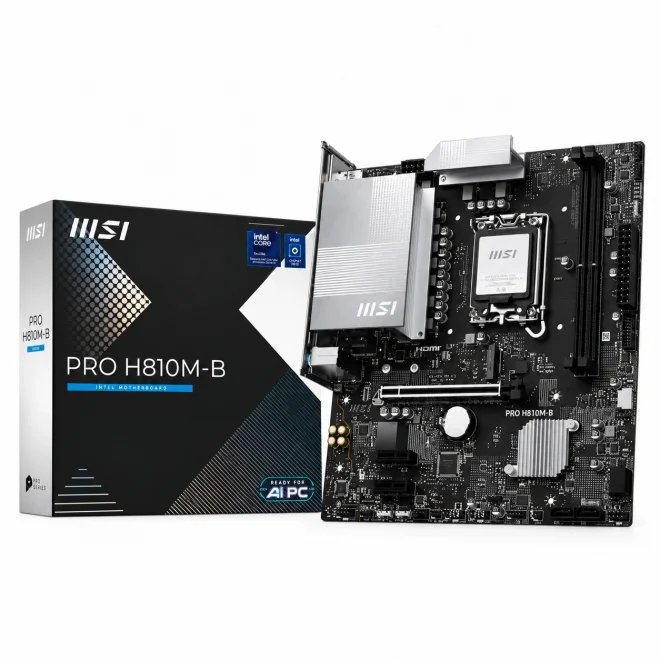
Anakart kasaya nasıl monte edilir? Doğru standoff yerleşimi, I/O Shield hizalaması, vida seçimi ve kasa uyumluluğu, yeni bir PC toplarken en kritik adımlardandır. Bu rehberde modern ATX, Micro-ATX ve Mini-ITX anakartların kasaya nasıl güvenli yerleştirildiğini adım adım ele alıyoruz.
İlk kural: Anakartın altına, vida deliğine denk gelmeyen fazladan standoff bırakmayın. Kasayla anakart arasındaki mesafeyi koruyan yükseltme vidaları doğru yerlerde olmalıdır.
Bu rehberde:Hazırlık · Kasa uyumu · Standoff · I/O Shield · Montaj · Sorunlar · Sık sorulanlar
1. Anakart Montajına Başlamadan Önce
Öncelikle bilgisayarı kapatın, güç kaynağının anahtarını kapalı konuma alın ve elektrik kablosunu çıkarın. Sabit, temiz ve kuru bir çalışma zemini kullanın. Kasanın cam panelini korumalı bir yüzeye kaldırın; anakartın montaj yüzeyini erişilebilir hale getirin.
Gerekli ekipman: uyumlu anakart ve kasa, kasaya uygun standoff ve vidalar, yıldız tornavida, anakart/kasa kullanım kılavuzları ve gerekiyorsa ayrı arka port plakası (I/O Shield). Statik elektrik riskine karşı uygun ESD önlemlerini alın.
İşlemci, RAM ve bazı M.2 SSD'leri anakart kasa dışında dururken takmak genellikle daha kolaydır. Büyük bir işlemci soğutucusu takılacaksa soğutucunun montaj sırasını üretici kılavuzuyla belirleyin.

2. ATX, Micro-ATX ve Mini-ITX Kasa Uyumu
Kasanın desteklediği anakart form faktörünü teknik özelliklerinden kontrol edin. Anakartın boyutu aynı olsa bile montaj deliği ve kasa içi engeller kullandığınız kasanın tasarımına göre farklılık gösterebilir.
| Form faktörü | Standart ölçü | Kontrol |
|---|---|---|
| ATX | 305 × 244 mm | Kasanın ATX desteklemesi gerekir. |
| Micro-ATX | En fazla 244 × 244 mm | Standoff dizilimini modele göre kontrol edin. |
| Mini-ITX | 170 × 170 mm | Kasa ve soğutma boşluğunu kontrol edin. |
Micro-ATX standardındaki bazı anakartlar maksimum ölçüden daha dar olabilir. Bu nedenle montaj noktalarını anakartın gerçek ölçüleri ve kullanım kılavuzu üzerinden kontrol edin.
Montaja başlamadan önce parça seçimi:
XASER Anakart Modelleri → Kasa Modelleri →
3. Standoff Nedir, Nereye Takılır?
Standoff, anakartı metal kasa tepsisinden yukarıda tutan yükseltme bağlantısıdır. Anakartın altında iletken noktaların gövdeye yanlışlıkla değmesini engeller. Bazı kasalarda bu parçalar önceden monte edilmiş olabilir.
- Anakartı kasanın üzerine vidalamadan getirerek deliklerin karşılıklarını belirleyin.
- Yalnızca anakartın montaj deliğiyle eşleşen noktalarda standoff olduğundan emin olun.
- Gereksiz standoff'ları çıkarın; eksik gereken noktalara kasa üreticisinin uygun parçalarını takın.
- Vidaların diş yapısı ve uzunluğu kasaya uygun olmalıdır; yanlış vidayı zorlamayın.
Kısa devre uyarısı: Montaj deliğine denk gelmeyen bir yükseltme parçası, PCB'nin arka yüzeyine temas ederek hasara yol açabilir. Kasanın düz metal yüzeyi üzerine anakartı doğrudan oturtmayın.
4. I/O Shield Nasıl Yerleştirilir?
I/O Shield, anakartın arka USB, ağ, ses ve görüntü bağlantılarının kasa açıklığıyla hizalanmasına yardımcı olan parçadır. Yeni nesil birçok oyuncu anakartında arka panel entegredir; bu modeller için ayrıca plaka takılmaz.
Ayrı I/O Shield kullanılan modellerde: Anakartı kasaya indirmeden önce metal plakayı doğru yönde arka açıklığa yerleştirin. Kenarların tam oturduğunu kontrol edin. Portlara temas eden metal tırnakların bağlantı yuvalarının içine girmemesine dikkat edin.

5. Anakart Kasaya Nasıl Monte Edilir? 6 Adım
Adım 1 — Kasa İçini Hazırlayın
Yan paneli çıkarın, kasayı yan yatırın ve kabloları anakartın geleceği alandan uzaklaştırın. Anakart tepsisindeki delikleri ve standoff konumlarını gözden geçirin.
Adım 2 — Standoff ve I/O Shield'ı Kontrol Edin
Yükseltme vidalarının konumunu anakart delikleriyle eşleştirin. Ayrı I/O Shield kullanılan bir anakartsa plakayı şimdi takın.
Adım 3 — Anakartı Kasaya İndirin
Anakartı kenarlarından tutarak eğmeden ve portlara baskı uygulamadan yerine yerleştirin. Arka bağlantıların açıklıkla hizalandığından, kartın tüm montaj deliklerinin standoff üzerine oturduğundan emin olun.
Adım 4 — Vidaları Sabitleyin
Vidaları önce hafifçe tutturun. Hepsi hizalandığında uygun tornavidayla kartı sabit tutacak kadar sıkın; aşırı güç uygulayarak PCB'yi esnetmeyin. Üretici belirli bir tork değeri veriyorsa onu uygulayın.
Adım 5 — Güç ve Ön Panel Bağlantılarını Yapın
24-pin ATX anakart gücünü ve işlemci için gerekli EPS 4+4/8-pin güç bağlantısını kılavuza göre takın. Ardından güç düğmesi (PWR SW), fan başlıkları, USB ve ön ses bağlantılarını yerleştirin.
Dikkat: CPU EPS kablosu ile ekran kartı PCIe güç kablosunu birbirinin yerine kullanmayın.
Adım 6 — İlk Açılış Öncesi Son Kontrol
RAM modüllerinin tam oturduğunu, soğutucunun bağlı olduğunu, kabloların fanlara temas etmediğini ve kasada gevşek vida kalmadığını doğrulayın. Ardından kontrollü ilk açılış/POST testine geçin.
Bu aşamada gerekli diğer bileşenler:
İşlemci Soğutucular → Güç Kaynakları → RAM Modelleri →

6. Anakart Montajında Yaşanan Sorunlar
Anakart Kasaya Sığmıyor
Form faktörü desteğini, standoff yerlerini ve arka panel hizasını kontrol edin. Kablolar veya kasanın metal parçaları oturmayı engelliyorsa zorlamayın. Bazı küçük kasalarda büyük soğutucular veya radyatörler anakart erişimini kısıtlayabilir.
Anakartın Altı Kasaya Temas Ediyor
Montajı durdurun. Anakartı yalnızca uygun yükseltme bağlantıları üzerine oturtun. Fazladan standoff ya da yanlış yerleştirilmiş bir vida olup olmadığını inceleyin.
Bir Montaj Vidası Eksik
Tek bir eksik vida her zaman sistemi çalışmaz hale getirmez; ancak yeterli mekanik destek sağlanmaması PCB'nin esnemesine neden olabilir. Mümkün olan tüm üretici onaylı montaj noktalarını kullanın.
Yeni Bilgisayarda Görüntü Yok
Güç kaynağı, 24-pin, CPU EPS, RAM yuvaları ve monitör bağlantılarını sırayla kontrol edin. CPU/DRAM/VGA/BOOT debug LED'lerinin anlamı anakart modeline göre değişebilir; üreticinin sorun giderme tablosuna bakın. DDR5 platformlarında ilk bellek eğitimi (memory training) ilk açılışı uzatabilir.
7. Yeni Nesil Anakart Seçiminde Önemli Noktalar
ATX veya Micro-ATX kasa uyumu yalnızca fiziksel boyutu belirler. İşlemcinin desteklenmesi için ayrıca soket ve BIOS uyumu gerekir. AMD AM5 ile Intel LGA1851 birbirinin yerine geçmez. RAM tarafında ise desteklenen DDR nesli ve bellek konfigürasyonu kontrol edilmelidir.
AMD AM5 Anakart Örneği
ASUS TUF Gaming X870-PLUS WIFI (AM5, ATX, DDR5) →
AMD AM5 işlemci platformuyla sistem toplayanlar için örnek bir anakart modelidir.
Intel LGA1851 Anakart Örneği
ASUS PRIME H810M-A WIFI (LGA1851, Micro-ATX, DDR5) →
Intel LGA1851 platformuyla kompakt sistem kuranlar için örnek bir anakart modelidir.
Not: Bu iki ürün farklı soket kullanır. Kasa, CPU, soğutucu, RAM ve BIOS uyumu alışverişten önce ayrı ayrı doğrulanmalıdır.
8. Sık Sorulan Sorular
ATX ve Micro-ATX Aynı Kasaya Takılır mı?
Kasa her iki form faktörünü açıkça destekliyorsa evet. Montaj deliklerinin yeri kullanılan anakarta göre kontrol edilmelidir.
Entegre I/O Shield İçin Ayrıca Plaka Gerekir mi?
Hayır. Fabrikadan entegre arka port paneliyle gelen anakartlarda ayrı panel kullanılmaz.
Anakartı Kasa Dışında Test Etmek Güvenli mi?
Uygun, elektrik iletmeyen düz bir zeminde ve doğru bağlı işlemci/soğutma/güç bileşenleriyle kısa bir POST testi yapılabilir. Anakartı antistatik poşetin dış yüzeyinde çalıştırmayın.
İşlemci Soketi ile Anakart Form Faktörü Aynı Şey mi?
Hayır. Soket işlemci uyumunu, ATX/Micro-ATX/Mini-ITX ise anakartın fiziksel boyut standardını ifade eder.
Anakart Vidaları Çok Sıkılırsa Ne Olur?
PCB eğilebilir veya montaj bölgesi zarar görebilir. Vidaları aşırı tork uygulamadan, anakartı güvenle sabitleyecek kadar sıkın.
9. XASER'de Montaj İçin İlgili Parçalar
Bilgisayar toplamaya devam ediyorsanız montaj rehberindeki bileşenlere doğrudan ilgili XASER kategorilerinden ulaşabilirsiniz.
Anakart Modelleri
İşlemci soketi, form faktörü ve bellek desteğine göre anakart seçimi yapabilirsiniz.
Bilgisayar Kasaları
ATX, Micro-ATX ve Mini-ITX anakartlara uygun kasa modellerini inceleyebilirsiniz.
Bilgisayar Kasalarını İncele →
İşlemciler
Anakart soketine ve BIOS desteğine uygun işlemci modellerini keşfedin.
RAM Bellekler
Anakartın desteklediği DDR nesline, frekansına ve bellek kapasitesine göre seçim yapın.
İşlemci Soğutucuları
İşlemci soketine ve kasanın desteklediği soğutucu ölçülerine uygun modelleri inceleyin.
İşlemci Soğutucularını İncele →
Güç Kaynakları
Bilgisayarınızın güç ihtiyacına ve bağlantı gereksinimlerine uygun PSU modellerini keşfedin.
SSD Depolama
Anakartın M.2 NVMe ve SATA bağlantı desteğine uygun depolama çözümlerini inceleyebilirsiniz.
Sonuç: Anakart Montajında Nelere Dikkat Edilmeli?
Anakart montajında güvenli sonuç almak için doğru kasa ölçüsü, standoff yerleşimi, I/O Shield hizalaması ve uygun vidalama temel gereksinimlerdir.
Her anakart ve kasa kombinasyonunun küçük farklılıkları olabilir. Bağlantıları daima ilgili modelin güncel kullanım kılavuzuyla karşılaştırın.
Görsel kaynakları: Andrey Matveev, Petr Urbanek ve Đào Hiếu / Unsplash. Makale görselleri bilgilendirme amaçlı modern sistem fotoğraflarıdır; standoff konumlarının birebir montaj şeması değildir.