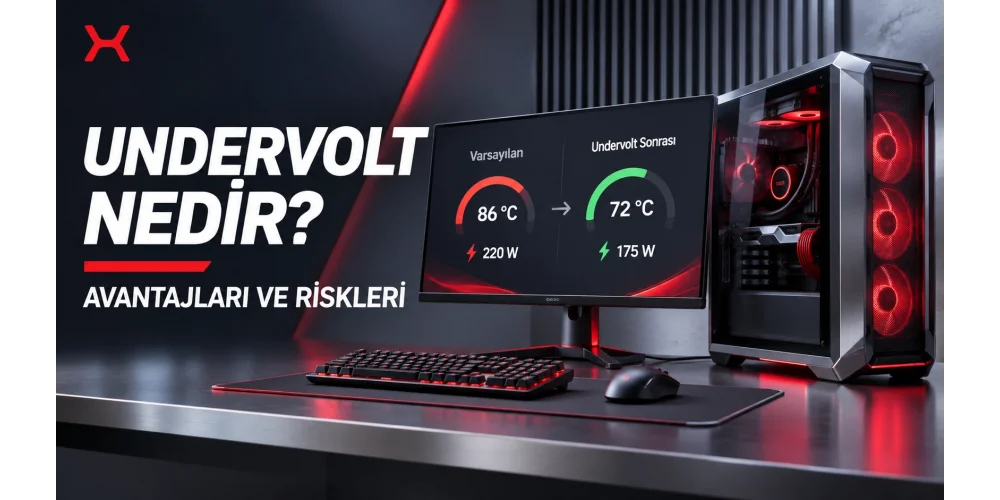
Bilgisayar işlemcileri ve ekran kartları, performanslarını sürdürebilmek için belirli voltaj değerlerinde çalışır. Ancak bazı donanımlar, fabrika ayarlarından daha düşük voltajlarda da kararlı şekilde çalışabilir.
Undervolt, işlemci veya ekran kartına uygulanan voltajı azaltarak güç tüketimini ve sıcaklığı düşürmeyi amaçlayan optimizasyon işlemidir.
Bu rehberde undervolt işleminin avantajlarını, olası risklerini ve Intel, AMD ile NVIDIA donanımlarında nasıl uygulanabileceğini açıklıyoruz.
Undervolt, bilgisayar donanımının çalışma voltajının varsayılan değerlere göre düşürülmesidir.
Özellikle işlemci (CPU) ve ekran kartlarında (GPU) uygulanabilir.
Doğru yapılandırıldığında donanımın daha düşük güç tüketimiyle çalışmasına ve daha az ısı üretmesine yardımcı olabilir.
Undervolt işleminin temel amacı doğrudan performans artırmak değil, performans ile güç tüketimi arasındaki verimliliği iyileştirmektir.
Undervolt işlemi uygun donanımlarda çeşitli avantajlar sağlayabilir.
Başlıca avantajları:
İşlemci ve ekran kartı sıcaklıklarını azaltabilir.
Elektrik tüketimini düşürebilir.
Soğutma fanlarının daha sessiz çalışmasına yardımcı olabilir.
Termal sınırlamaları azaltarak performansın korunmasını sağlayabilir.
Dizüstü bilgisayarlarda bazı kullanım koşullarında pil süresini iyileştirebilir.
Ancak elde edilen sonuçlar donanım modeline ve uygulanan voltaj ayarlarına göre değişebilir.
Undervolt işlemi doğrudan FPS artırmak için kullanılan bir yöntem değildir.
Ancak işlemci veya ekran kartı yüksek sıcaklık nedeniyle frekans düşürüyorsa, voltajın azaltılması sıcaklıkları düşürerek performansın daha kararlı sürdürülmesine yardımcı olabilir.
Bu durumda bazı oyunlarda FPS değerleri veya kare süreleri iyileşebilir.
Ancak sistem zaten sıcaklık sınırlarına ulaşmıyorsa belirgin bir performans artışı görülmeyebilir.
Yanlış undervolt ayarları ise oyunların kapanmasına, görüntü hatalarına veya performans kaybına neden olabilir.
İşlemci undervolt işlemi, desteklenen anakartlarda BIOS/UEFI üzerinden gerçekleştirilebilir.
Genel uygulama adımları:
Mevcut işlemci sıcaklığı ve performansını ölçün.
BIOS/UEFI ekranını açın.
İşlemci voltajı veya desteklenen optimizasyon menüsünü bulun.
Üreticinin desteklediği voltaj azaltma yöntemini belirleyin.
Ayarları küçük değişikliklerle uygulayın.
Sistemi yeniden başlatın.
Sıcaklık ve kararlılık testleri gerçekleştirin.
İşlemciler için ortak ve kesin olarak güvenli bir undervolt değeri bulunmaz.
Bu nedenle internet üzerinde paylaşılan voltaj değerleri her işlemciye doğrudan uygulanmamalıdır.
Desteklenen AMD Ryzen işlemcilerde Curve Optimizer, voltaj ve frekans davranışının optimize edilmesi için kullanılabilir.
Bu özellik BIOS üzerinden veya desteklenen modellerde AMD Ryzen Master uygulamasıyla yönetilebilir.
Negatif Curve Optimizer ayarları, işlemcinin voltaj/frekans eğrisini daha düşük voltaj yönünde değiştirebilir.
Ancak Curve Optimizer ayarları doğrudan sabit bir voltaj değeri belirlemekle aynı işlem değildir.
Gereğinden agresif negatif değerler sistem kararsızlığına neden olabilir.
Bu nedenle her değişiklik sonrasında işlemci performansı ve kararlılığı kontrol edilmelidir.
Desteklenen Intel işlemcilerde undervolt, BIOS üzerinden veya uyumlu sistemlerde Intel Extreme Tuning Utility (XTU) aracılığıyla gerçekleştirilebilir.
Ancak bütün Intel işlemcilerde undervolt desteği bulunmaz.
Özellikle bazı kilitli işlemcilerde ve üretici tarafından sınırlandırılmış bilgisayarlarda voltaj değiştirme seçenekleri kullanılamayabilir.
Yeni nesil bazı Intel işlemcilerde bulunan Undervolt Protection, işletim sistemi üzerinden voltajın belirli sınırların altına düşürülmesini engelleyebilir.
Bu güvenlik mekanizmasının yalnızca undervolt yapabilmek amacıyla devre dışı bırakılması önerilmez.
Evet. Desteklenen NVIDIA ve AMD ekran kartlarında undervolt işlemi uygulanabilir.
AMD Radeon ekran kartlarında, uyumlu modeller için AMD Software: Adrenalin Edition içerisindeki Undervolt GPU özelliği kullanılabilir.
Desteklenen NVIDIA ekran kartlarında ise MSI Afterburner gibi araçlar üzerinden voltaj/frekans eğrisi düzenlenebilir.
GPU undervolt işlemi, ekran kartının daha düşük voltajda benzer frekanslarla çalışmasına yardımcı olabilir.
Ancak her ekran kartının voltaj toleransı farklıdır. Bu nedenle değişiklikler kademeli uygulanmalı ve oyun testleriyle doğrulanmalıdır.
Undervolt işleminin en önemli riski sistem kararlılığının bozulmasıdır.
Yanlış undervolt ayarları sonucunda:
Bilgisayar donabilir veya yeniden başlayabilir.
Mavi ekran hataları oluşabilir.
Oyunlar ve uygulamalar beklenmedik şekilde kapanabilir.
Hesaplama hataları ve veri bozulmaları yaşanabilir.
Sistem açılışında sorunlar görülebilir.
Düşük voltaj tek başına genellikle aşırı voltajla aynı tür donanım hasarı riskini oluşturmaz. Ancak voltaj ve güvenlik ayarlarının değiştirilmesi farklı riskler taşıyabilir.
Ayrıca üreticinin çalışma sınırları dışındaki değişiklikler garanti koşullarını etkileyebilir.
Undervolt ve overclock farklı optimizasyon yöntemleridir.
| Özellik | Undervolt | Overclock |
|---|---|---|
| Temel amaç | Güç verimliliği | Daha yüksek performans |
| Voltaj | Genellikle azaltılır | Artırılması gerekebilir |
| Güç tüketimi | Azalabilir | Artabilir |
| Sıcaklık | Düşebilir | Yükselebilir |
| Kararlılık riski | Var | Var |
Undervolt, daha düşük voltajla kararlı çalışma hedeflerken overclock, donanımın çalışma frekansını artırmayı amaçlar.
İki işlem de sistemin varsayılan çalışma davranışını değiştirebilir ve test gerektirir.
Undervolt işlemi tamamlandıktan sonra sistemin kararlı çalıştığından emin olunmalıdır.
Kontrol edilmesi gerekenler:
İşlemci ve ekran kartı sıcaklıkları
CPU ve GPU çalışma frekansları
Güç tüketimi
Oyun performansı ve FPS değerleri
Uygulama çökmesi veya sistem hataları
Windows donanım hata kayıtları
HWiNFO ile sıcaklık ve güç tüketimi takip edilebilir. OCCT gibi yazılımlarla kontrollü kararlılık testleri gerçekleştirilebilir.
Ancak kısa süreli stres testinin başarılı olması sistemin tamamen kararlı olduğunu garanti etmez. Günlük kullanım ve oyunlarda da test yapılmalıdır.
Kararsızlık yaşanırsa son yapılan voltaj değişikliği geri alınmalı veya varsayılan ayarlara dönülmelidir.
Undervolt, sıcaklık ve güç tüketimini azaltmak isteyen deneyimli kullanıcılar için yararlı olabilir.
Özellikle yüksek sıcaklıklarda çalışan ekran kartlarında ve soğutma kapasitesi sınırlı sistemlerde avantaj sağlayabilir.
Ancak normal sıcaklıklarda, sorunsuz çalışan bir bilgisayarda undervolt yapmak zorunlu değildir.
İşleme başlamadan önce donanım desteği kontrol edilmeli, mevcut performans değerleri kaydedilmeli ve önemli dosyalar yedeklenmelidir.
Undervolt, işlemci ve ekran kartının daha düşük voltajla çalışmasını sağlayarak sıcaklık ve güç tüketimini azaltmayı amaçlayan bir optimizasyon yöntemidir.
Doğru uygulandığında daha sessiz çalışma ve daha yüksek enerji verimliliği sağlayabilir. Ancak yanlış ayarlar sistem kararsızlığına ve veri hatalarına neden olabilir.
Bu nedenle undervolt işlemi desteklenen donanımlarda, kontrollü değişikliklerle ve kararlılık testleriyle gerçekleştirilmelidir.
Bilgisayarınızın soğutma performansını geliştirmek veya yeni bir sistem toplamak istiyorsanız, ihtiyacınıza uygun işlemci, ekran kartı, anakart ve diğer donanım bileşenlerini XASER üzerinden inceleyebilirsiniz.












