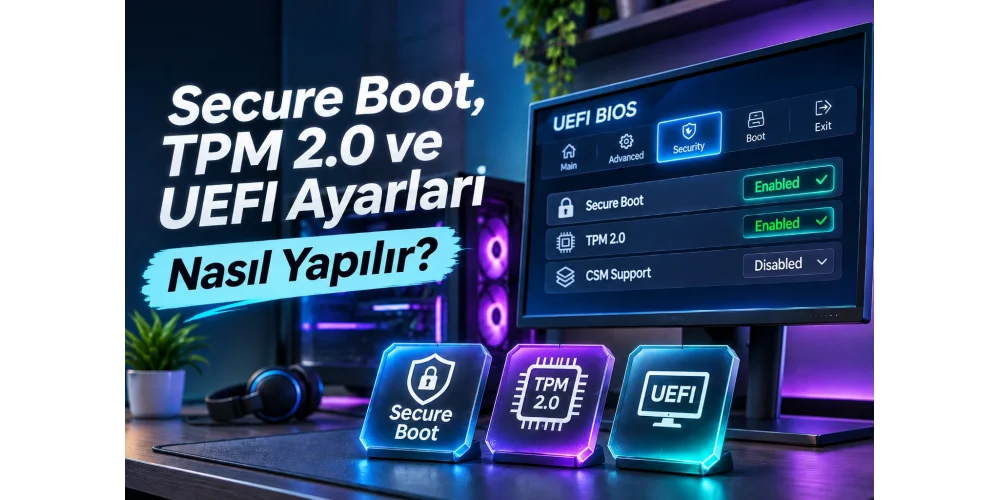
Windows 11 kurulumu, bilgisayar güvenliği ve Valorant gibi oyunların çalışması için Secure Boot, TPM 2.0 ve UEFI ayarları önemlidir. Bu teknolojiler bilgisayarın güvenli şekilde başlatılmasını, şifreleme anahtarlarının korunmasını ve işletim sisteminin güvenilirliğinin artırılmasını sağlar.
Ancak BIOS üzerinde yapılan yanlış değişiklikler Windows'un açılmamasına veya BitLocker kurtarma anahtarı istenmesine neden olabilir.
Bu rehberde Secure Boot ve TPM 2.0 nasıl açılır, UEFI ve GPT ayarları nasıl kontrol edilir, Valorant Vanguard hataları nasıl çözülür sorularını adım adım yanıtlıyoruz.
Secure Boot (Güvenli Önyükleme), bilgisayar başlatılırken önyükleme yazılımlarının güvenilirliğini doğrulayan bir UEFI güvenlik özelliğidir.
Bu teknoloji, yetkisiz veya güvenilmeyen önyükleme bileşenlerinin çalıştırılmasını engellemeye yardımcı olur.
Secure Boot sayesinde işletim sistemi başlamadan önce devreye girebilen bazı zararlı yazılımlara karşı ek koruma sağlanır.
Modern Windows sistemlerinde güvenlik altyapısının önemli bileşenlerinden biridir.
Secure Boot ayarı, anakartın BIOS/UEFI arayüzünden etkinleştirilebilir.
Secure Boot etkinleştirme adımları:
Bilgisayarı yeniden başlatın.
Delete veya F2 tuşuyla BIOS ekranına girin.
Boot veya Security menüsünü açın.
Secure Boot seçeneğini bulun.
Windows'un UEFI modunda çalıştığını doğrulayın.
Secure Boot ayarını Enabled konumuna getirin.
Gerekliyse üreticinin varsayılan Secure Boot anahtarlarını yükleyin.
Ayarları kaydedip bilgisayarı yeniden başlatın.
Bazı anakartlarda Secure Boot'un etkinleştirilebilmesi için CSM özelliğinin devre dışı bırakılması gerekir.
Dikkat: Mevcut Windows kurulumu Legacy/MBR yapılandırmasındaysa CSM'yi doğrudan kapatmayın. Öncelikle disk ve önyükleme uyumluluğunu kontrol edin.
TPM 2.0 (Trusted Platform Module), güvenlik anahtarlarını korumak ve kriptografik işlemleri gerçekleştirmek için kullanılan bir güvenlik teknolojisidir.
Windows Hello, BitLocker ve bazı sistem güvenliği özellikleri TPM'den yararlanabilir.
Windows 11'in resmi minimum sistem gereksinimleri arasında TPM 2.0 bulunur.
Modern bilgisayarlarda TPM desteği ayrı bir fiziksel modül yerine firmware üzerinden sağlanabilir.
Intel PTT: Intel platformlarında kullanılan TPM çözümüdür.
AMD fTPM: AMD platformlarında kullanılan firmware tabanlı TPM çözümüdür.
TPM 2.0 desteğinin bulunması, özelliğin BIOS üzerinde mutlaka etkin olduğu anlamına gelmez.
TPM ayarları, anakartın üreticisine ve BIOS sürümüne göre farklı menülerde yer alabilir.
TPM 2.0 açma adımları:
Bilgisayarı yeniden başlatıp BIOS'a girin.
Advanced veya Security bölümünü açın.
Trusted Computing menüsünü bulun.
Intel işlemcilerde Intel PTT ayarını kontrol edin.
AMD işlemcilerde AMD fTPM seçeneğini bulun.
İlgili özelliği Enabled konumuna getirin.
Ayarları kaydedip Windows'u başlatın.
Windows üzerinde TPM durumunu kontrol etmek için Windows + R tuşlarına basın ve tpm.msc yazın.
Açılan ekranda TPM'nin kullanıma hazır olduğunu ve belirtim sürümünün 2.0 olduğunu doğrulayın.
Önemli: TPM'yi etkinleştirmek ile TPM içeriğini temizlemek farklı işlemlerdir. Clear TPM seçeneği, mevcut güvenlik anahtarlarını etkileyebileceğinden bilinçsizce kullanılmamalıdır.
Secure Boot'un etkin olup olmadığını Windows üzerinden kontrol edebilirsiniz.
Secure Boot kontrolü:
Windows + R tuşlarına basın.
msinfo32 komutunu çalıştırın.
Sistem Bilgileri ekranını açın.
BIOS Modu satırını kontrol edin.
Güvenli Önyükleme Durumu satırını inceleyin.
BIOS Modu UEFI, Güvenli Önyükleme Durumu ise Açık olarak görünmelidir.
TPM kontrolü için tpm.msc komutunu kullanabilir veya Windows Güvenliği > Cihaz Güvenliği bölümünü inceleyebilirsiniz.
Valorant'ın hile önleme sistemi Riot Vanguard, özellikle Windows 11 üzerinde TPM 2.0 ve Secure Boot güvenlik gereksinimlerini kontrol eder.
Bu özelliklerin kapalı olması oyunun başlamasını engelleyebilir.
Yaygın Vanguard hata kodları:
VAN 9001: TPM 2.0 gereksinimi karşılanmıyor.
VAN 9003: Secure Boot etkin değil veya gereksinim karşılanmıyor.
VAN 9005: TPM, UEFI veya sanallaştırma tabanlı güvenlik yapılandırmasıyla ilgili sorun bulunabilir.
Valorant güvenlik hatası çözümü:
tpm.msc üzerinden TPM sürümünü kontrol edin.
msinfo32 ile BIOS modunu inceleyin.
Secure Boot durumunu doğrulayın.
Gerekli BIOS ayarlarını üretici talimatlarına göre etkinleştirin.
Bilgisayarı yeniden başlatın.
Valorant'ı tekrar çalıştırın.
VAN 9005 hatasında Windows Bellek Bütünlüğü ve sanallaştırma tabanlı güvenlik ayarlarının da kontrol edilmesi gerekebilir.
Sorun devam ediyorsa Riot Games'in ilgili hata koduna ait resmi çözüm yönergeleri uygulanmalıdır.
UEFI, modern bilgisayarların firmware önyükleme sistemidir. GPT (GUID Partition Table) ise depolama disklerinde kullanılan bölümleme düzenidir.
Windows 11'in desteklenen standart kurulum yapılandırmasında UEFI kullanılır ve sistem diski GPT düzeninde hazırlanır.
Mevcut disk bölümleme düzenini kontrol etmek için:
Windows + X tuşlarına basın.
Disk Yönetimi'ni açın.
Sistem diskinin sol bölümüne sağ tıklayın.
Özellikler > Birimler bölümüne girin.
Bölümleme stilini kontrol edin.
Disk MBR biçimindeyse Microsoft'un MBR2GPT aracı, uygun koşullarda mevcut verileri silmeden dönüştürme işlemi gerçekleştirebilir.
Ancak dönüştürme öncesinde önemli dosyalar yedeklenmeli ve disk uygunluğu doğrulanmalıdır.
Dönüşüm tamamlandığında firmware önyükleme modunun da UEFI olarak yapılandırılması gerekir.
CSM (Compatibility Support Module), UEFI firmware üzerinde eski BIOS önyükleme yöntemleriyle uyumluluk sağlayan özelliktir.
Modern sistemlerde UEFI önyükleme tercih edilir.
Secure Boot'un çalışması için birçok anakartta CSM'nin devre dışı olması gerekir.
Ancak Windows Legacy modunda kurulmuşsa CSM'nin kapatılması bilgisayarın açılmasını engelleyebilir.
Bu nedenle CSM ayarı değiştirilmeden önce Windows'un UEFI modunu kullandığından ve sistem diskinin uygun şekilde yapılandırıldığından emin olunmalıdır.
Secure Boot etkinleştirilemiyorsa sorun BIOS veya önyükleme yapılandırmasından kaynaklanabilir.
Kontrol edilmesi gerekenler:
Anakartın Secure Boot desteği
BIOS'un UEFI modunda çalışması
CSM ayarının durumu
Secure Boot anahtarlarının yüklenmiş olması
Sistem diskinin GPT yapılandırması
BIOS sürümü ve üretici uyumluluğu
Bazı anakartlarda Secure Boot anahtarlarının üreticinin belirttiği yöntemle yüklenmesi gerekir.
Mevcut anahtarlar gelişigüzel silinmemeli ve bilinmeyen BIOS güvenlik ayarları değiştirilmemelidir.
Secure Boot yalnızca Windows için geliştirilmiş bir özellik değildir.
Ubuntu gibi bazı Linux dağıtımları, imzalı önyükleme bileşenleri sayesinde Secure Boot etkin durumdayken çalışabilir.
Ancak bazı üçüncü taraf sürücüler veya özel çekirdek modülleri Secure Boot ile uyumsuzluk oluşturabilir.
Bu durumda Linux dağıtımının resmi güvenlik ve sürücü imzalama yönergeleri incelenmelidir.
Desteklenen sistemlerde MOK (Machine Owner Key) kullanılarak güvenilir modül imzaları yönetilebilir.
Linux kullanmak için Secure Boot'un mutlaka kapatılması gerekmez.
BIOS menüleri anakart modeline göre değişir.
ASUS: Secure Boot ayarı genellikle Boot bölümünde, TPM yapılandırması ise Advanced veya Trusted Computing altında bulunabilir.
MSI: Settings > Security veya Trusted Computing bölümünde TPM; Secure Boot menüsünde güvenli önyükleme seçenekleri yer alabilir.
Gigabyte: Settings veya Boot bölümünde Secure Boot ve ilgili TPM seçenekleri bulunabilir.
Kesin menü konumu için anakartın tam modeline ait kullanım kılavuzu esas alınmalıdır.
Secure Boot, TPM ve UEFI ayarlarının değiştirilmesi işletim sisteminin açılış davranışını etkileyebilir.
Bu nedenle işlem öncesinde şu kontroller yapılmalıdır:
Önemli dosyalar yedeklendi.
BitLocker kurtarma anahtarı kaydedildi.
Windows'un mevcut BIOS modu kontrol edildi.
Sistem diskinin GPT veya MBR durumu doğrulandı.
Mevcut BIOS ayarları kaydedildi.
Anakartın resmi kullanım kılavuzu incelendi.
Özellikle TPM temizleme, Secure Boot anahtarlarını silme ve CSM değiştirme işlemlerinde dikkatli olunmalıdır.
Secure Boot, TPM 2.0 ve UEFI, modern bilgisayarların güvenli şekilde başlatılması ve korunması açısından önemli teknolojilerdir.
Windows 11 kurulumu, BitLocker kullanımı ve Valorant Vanguard gereksinimleri bakımından bu özelliklerin doğru yapılandırılması gerekir.
Ancak BIOS ayarları değiştirilmeden önce mevcut önyükleme sistemi kontrol edilmeli ve önemli dosyalar yedeklenmelidir.
Windows 11 uyumlu bir bilgisayar toplamak veya mevcut sisteminizi geliştirmek istiyorsanız, ihtiyacınıza uygun anakart, işlemci, RAM ve diğer bilgisayar bileşenlerini XASER üzerinden inceleyebilirsiniz.