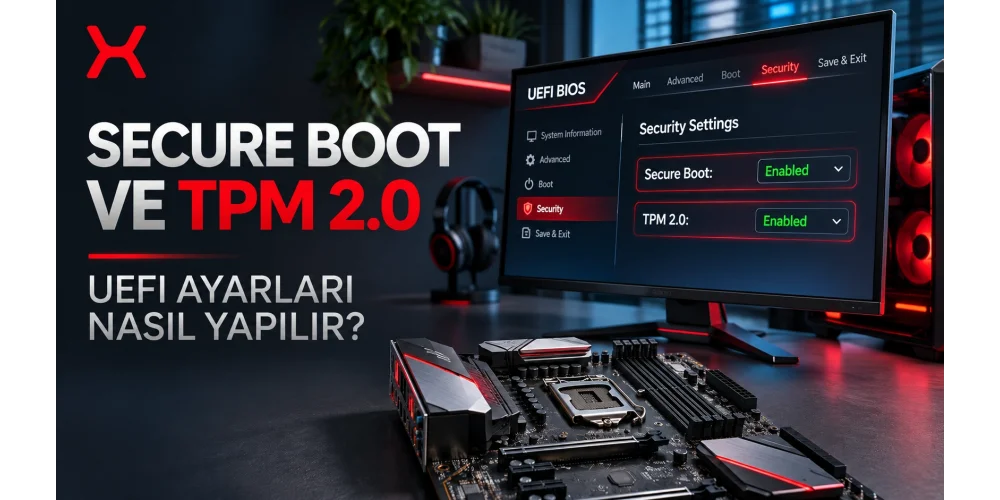
Windows 11 kurulumu ve modern bilgisayar güvenliği için Secure Boot, TPM 2.0 ve UEFI önemli teknolojilerdir. Bu özellikler, bilgisayarın güvenli şekilde başlatılmasına ve işletim sisteminin korunmasına yardımcı olur.
Özellikle Windows 11 kurulumu sırasında veya Valorant oynarken karşılaşılan bazı hatalar, BIOS içerisindeki güvenlik ayarlarından kaynaklanabilir.
Bu rehberde Secure Boot ve TPM 2.0'ın nasıl etkinleştirileceğini, UEFI/GPT yapılandırmasını ve yaygın sorunların çözümlerini açıklıyoruz.
Secure Boot (Güvenli Önyükleme), bilgisayar açılırken yüklenen yazılımların güvenilirliğini kontrol eden UEFI güvenlik özelliğidir.
Bu teknoloji, önyükleme sırasında yetkisiz veya güvenilmeyen yazılımların çalıştırılmasını engellemeye yardımcı olur.
Özellikle işletim sistemi başlamadan önce çalışan zararlı yazılımlara karşı ek güvenlik sağlar.
Secure Boot, modern Windows bilgisayarlarda kullanılan önemli bir koruma mekanizmasıdır.
Secure Boot, desteklenen anakartlarda BIOS/UEFI üzerinden etkinleştirilebilir.
Secure Boot açma adımları:
Bilgisayarı yeniden başlatın.
Delete veya F2 tuşuyla BIOS ekranına girin.
Boot veya Security bölümünü açın.
Secure Boot seçeneğini bulun.
Sistemin UEFI modunda çalıştığını doğrulayın.
Secure Boot ayarını Enabled konumuna getirin.
F10 tuşuyla ayarları kaydedin.
Bilgisayarı yeniden başlatın.
Bazı anakartlarda Secure Boot'un etkinleşmesi için üreticinin varsayılan güvenlik anahtarlarının yüklü olması gerekir.
Önemli: Mevcut Windows kurulumu Legacy modundaysa CSM'yi doğrudan kapatmak bilgisayarın açılmasını engelleyebilir. Öncelikle önyükleme yapılandırması kontrol edilmelidir.
TPM 2.0 (Trusted Platform Module), güvenlik anahtarlarının korunmasına ve donanımsal güvenlik işlemlerinin gerçekleştirilmesine yardımcı olan teknolojidir.
Windows Hello ve BitLocker gibi güvenlik özellikleri TPM'den yararlanabilir.
Windows 11'in resmi minimum sistem gereksinimleri arasında TPM 2.0 bulunur.
Modern anakartlarda TPM desteği fiziksel modül yerine işlemci veya platform firmware'i üzerinden sağlanabilir.
Intel sistemlerde bu teknoloji genellikle PTT, AMD sistemlerde ise fTPM olarak adlandırılır.
TPM 2.0 ayarları anakart modeline göre farklı BIOS menülerinde bulunabilir.
TPM etkinleştirme adımları:
BIOS/UEFI ekranını açın.
Advanced veya Security bölümüne girin.
Trusted Computing veya ilgili güvenlik menüsünü bulun.
Intel işlemcilerde PTT seçeneğini kontrol edin.
AMD işlemcilerde AMD fTPM seçeneğini bulun.
Desteklenen TPM özelliğini Enabled konumuna getirin.
Ayarları kaydedip bilgisayarı yeniden başlatın.
Windows açıldıktan sonra Windows + R tuşlarına basarak tpm.msc komutunu çalıştırabilirsiniz.
Açılan ekranda TPM'nin kullanıma hazır olduğu ve belirtim sürümünün 2.0 olduğu doğrulanmalıdır.
TPM'yi etkinleştirmek ile mevcut TPM içeriğini temizlemek farklı işlemlerdir. Clear TPM seçeneği, şifreleme anahtarlarına erişimi etkileyebileceği için gelişigüzel kullanılmamalıdır.
Windows üzerinden Secure Boot ve TPM durumları kontrol edilebilir.
Secure Boot kontrolü:
Windows + R tuşlarına basın.
msinfo32 yazın.
Sistem Bilgileri penceresini açın.
BIOS Modu satırının UEFI olduğunu kontrol edin.
Güvenli Önyükleme Durumu satırında Açık yazdığını doğrulayın.
TPM 2.0 kontrolü:
Windows + R üzerinden tpm.msc komutunu çalıştırın.
TPM Yönetimi ekranında Belirtim Sürümü değerinin 2.0 olduğunu doğrulayın.
Her iki özelliğin de etkin olması, desteklenen Windows güvenlik işlevlerinin kullanılmasına yardımcı olur.
Valorant'ın hile önleme sistemi Riot Vanguard, Windows 11 üzerinde TPM 2.0 ve UEFI Secure Boot desteğinin etkin olmasını gerektirir.
Bu özellikler kapalıysa oyun başlatılırken hata oluşabilir.
Yaygın hata kodları şunlardır:
| Hata Kodu | Anlamı |
|---|---|
| VAN 9001 | TPM 2.0 etkin değil veya algılanmıyor |
| VAN 9003 | Secure Boot etkin değil |
| VAN 9005 | TPM, UEFI veya sanallaştırma tabanlı güvenlik yapılandırmasıyla ilgili sorun |
Valorant güvenlik hatalarını gidermek için:
tpm.msc üzerinden TPM durumunu kontrol edin.
msinfo32 üzerinden UEFI ve Secure Boot durumuna bakın.
Devre dışı olan güvenlik özelliklerini BIOS üzerinden üretici talimatlarına göre etkinleştirin.
Bilgisayarı yeniden başlatın.
Valorant'ı tekrar çalıştırın.
Sorun devam ediyorsa Riot Games'in ilgili hata koduna özel teknik destek yönergeleri uygulanmalıdır.
Windows 11'in standart kurulum yapılandırmasında UEFI ve GPT disk bölümleme düzeni kullanılır.
UEFI, bilgisayarın modern önyükleme sistemidir. GPT (GUID Partition Table) ise depolama birimlerinin bölümleme düzenidir.
Windows kurulumu öncesinde BIOS üzerinde UEFI desteği kontrol edilmelidir.
Diskin GPT olup olmadığını Windows Disk Yönetimi üzerinden inceleyebilirsiniz.
Mevcut Windows kurulumu MBR düzenindeyse Microsoft'un MBR2GPT aracı, gerekli koşullar sağlandığında veri bölümlerini silmeden dönüşüm gerçekleştirebilir.
Ancak disk dönüşümü ve önyükleme modu değişikliği riskli işlemlerdir. Önce önemli dosyalar yedeklenmeli, BitLocker kurtarma anahtarı kaydedilmeli ve dönüşüm uygunluğu doğrulanmalıdır.
CSM (Compatibility Support Module), UEFI sistemlerde eski BIOS önyükleme yöntemleriyle uyumluluk sağlayan bir özelliktir.
Modern Windows kurulumlarında UEFI önyükleme tercih edilir.
Secure Boot'un etkinleştirilmesi için bazı anakartlarda CSM özelliğinin kapatılması gerekir.
Ancak Windows Legacy/MBR modunda kurulmuşsa CSM'nin kapatılması işletim sisteminin açılmasını engelleyebilir.
Bu nedenle CSM kapatılmadan önce sistemin UEFI/GPT yapılandırmasıyla uyumlu olduğundan emin olunmalıdır.
Secure Boot seçeneğinin etkinleştirilememesi farklı BIOS ayarlarından kaynaklanabilir.
Kontrol edilmesi gerekenler:
Anakartın Secure Boot desteği
BIOS'un UEFI modunda çalışması
CSM yapılandırması
Secure Boot güvenlik anahtarlarının durumu
BIOS sürümünün ilgili özelliği desteklemesi
Windows'un mevcut önyükleme düzeni
Bazı anakartlarda Secure Boot için standart güvenlik anahtarlarının üreticinin önerdiği yöntemle yüklenmesi gerekebilir.
Ancak mevcut anahtarlar bilinçsizce silinmemeli veya değiştirilmemelidir.
Secure Boot etkinleştirildikten sonra Windows başlamıyorsa önceki BIOS değişiklikleri kontrol edilmelidir.
Secure Boot yalnızca Windows için kullanılan bir teknoloji değildir.
Ubuntu gibi bazı Linux dağıtımları, imzalı önyükleme bileşenleri sayesinde Secure Boot açıkken çalışabilir.
Ancak bazı özel çekirdek modülleri veya imzasız sürücüler nedeniyle açılış sorunları yaşanabilir.
Bu durumda kullanılan Linux dağıtımının Secure Boot desteği ve sürücü imzalama gereksinimleri kontrol edilmelidir.
Desteklenen sistemlerde Machine Owner Key (MOK) gibi yöntemlerle güvenilir sürücü veya modül imzaları yönetilebilir.
Secure Boot'un kapatılması her Linux kurulumu için gerekli değildir.
Öncelikle dağıtımın resmi kurulum ve güvenlik yönergeleri takip edilmelidir.
BIOS güvenlik ayarları değiştirilmeden önce mevcut yapılandırma kontrol edilmelidir.
Özellikle şu noktalara dikkat edilmelidir:
Önemli dosyalar yedeklenmeli.
BitLocker kurtarma anahtarı güvenli şekilde kaydedilmeli.
Windows'un UEFI veya Legacy modunda çalıştığı doğrulanmalı.
Diskin GPT veya MBR bölümleme düzeni kontrol edilmeli.
TPM temizleme işlemi yapılmamalı.
Secure Boot anahtarları bilinçsizce silinmemeli.
Ayarlar anakart üreticisinin talimatlarına göre değiştirilmelidir.
Yanlış BIOS yapılandırmaları Windows açılışını etkileyebilir.
Secure Boot, TPM 2.0 ve UEFI, modern bilgisayarların güvenli şekilde çalışmasına yardımcı olan önemli teknolojilerdir.
Özellikle Windows 11 kurulumu ve Valorant Vanguard güvenlik gereksinimleri açısından bu özelliklerin doğru yapılandırılması önemlidir.
Ancak BIOS ayarları değiştirilmeden önce mevcut önyükleme düzeni kontrol edilmeli, önemli veriler yedeklenmeli ve anakart üreticisinin yönergeleri takip edilmelidir.
Bilgisayarınızı yenilemek veya Windows 11 uyumlu bir sistem toplamak istiyorsanız, ihtiyaçlarınıza uygun anakart, işlemci, RAM ve diğer bilgisayar bileşenlerini XASER üzerinden inceleyebilirsiniz.












