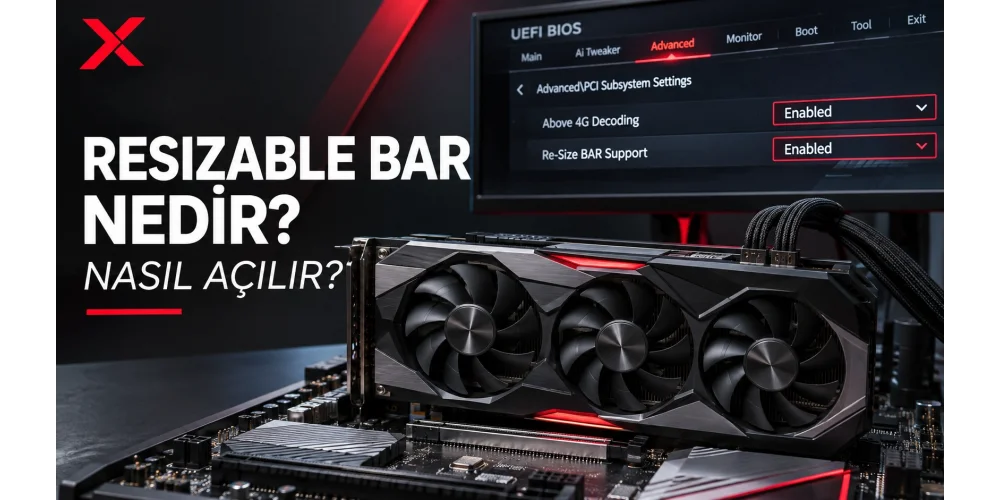
Modern ekran kartlarında bulunan Resizable BAR (Re-Size BAR), işlemci ile ekran kartı arasındaki veri iletişimini optimize etmeye yardımcı olan bir PCI Express teknolojisidir.
Bu özellik, işlemcinin ekran kartı belleğinin daha büyük bölümlerine erişebilmesini sağlayarak bazı oyun ve uygulamalarda performansı artırabilir.
Bu rehberde Resizable BAR'ın ne işe yaradığını, BIOS üzerinden nasıl açıldığını ve sistemde aktif olup olmadığının nasıl kontrol edileceğini açıklıyoruz.
Resizable BAR (Resizable Base Address Register), PCIe cihazlarının bellek adresleme penceresinin boyutunun yeniden yapılandırılmasını sağlayan bir teknolojidir.
Geleneksel yapılandırmalarda işlemcinin ekran kartı belleğine erişimi sınırlı büyüklükte bir adres penceresi üzerinden gerçekleştirilebilir.
Resizable BAR ise desteklenen donanımlarda bu pencerenin büyütülmesine olanak tanır.
Böylece CPU ile GPU arasındaki belirli veri aktarım işlemleri daha verimli gerçekleştirilebilir.
Ancak bu özellik ekran kartının VRAM kapasitesini artırmaz.
Uyumlu ekran kartı, işlemci ve anakarta sahip sistemlerde Resizable BAR özelliğinin açılması genellikle önerilir.
Özellikle modern oyunlarda ve bazı grafik ağırlıklı uygulamalarda performans avantajı sağlayabilir.
Ancak her oyunda aynı performans artışı görülmez. Bazı uygulamalarda fark oldukça sınırlı olabilir.
Resizable BAR desteği bulunmayan donanımlarda ise bu özelliğin etkinleştirilmesi mümkün olmayabilir.
Resizable BAR özelliği, desteklenen anakartlarda BIOS/UEFI üzerinden etkinleştirilebilir.
Resizable BAR açma adımları:
Bilgisayarı yeniden başlatın.
Delete veya F2 tuşuyla BIOS ekranına girin.
Advanced Mode bölümünü açın.
PCI Subsystem Settings veya ilgili PCIe yapılandırma menüsüne girin.
Above 4G Decoding seçeneğini Enabled yapın.
Re-Size BAR Support seçeneğini Enabled veya destekleniyorsa Auto konumuna getirin.
UEFI ve CSM yapılandırmasını kontrol edin.
F10 tuşuyla ayarları kaydedip bilgisayarı yeniden başlatın.
Önemli: Resizable BAR için birçok sistemde CSM'nin kapalı ve UEFI modunun etkin olması gerekir. Windows Legacy/MBR yapılandırmasıyla kurulmuşsa CSM'yi doğrudan kapatmak işletim sisteminin açılmasını engelleyebilir.
Bu nedenle ayar değişikliği öncesinde Windows'un önyükleme modu kontrol edilmelidir.
Above 4G Decoding ve Resizable BAR birbiriyle ilişkili ancak farklı görevleri bulunan BIOS özellikleridir.
Above 4G Decoding, PCIe donanımlarının 4 GB üzerindeki bellek adres alanlarını kullanabilmesini sağlar.
Resizable BAR ise PCIe cihazının bellek adresleme penceresinin boyutunun değiştirilmesine olanak tanır.
Birçok anakartta Resizable BAR özelliğinin kullanılabilmesi için Above 4G Decoding ayarının da açık olması gerekir.
Ancak Above 4G Decoding'in etkinleştirilmesi, Resizable BAR'ın otomatik olarak çalışacağı anlamına gelmez.
Resizable BAR, desteklenen NVIDIA GeForce RTX ekran kartlarında kullanılabilir.
Özelliğin çalışması için ekran kartının, anakart BIOS'unun, GPU firmware'inin ve sürücünün uyumlu olması gerekir.
Öncelikle BIOS üzerinden Above 4G Decoding ve Re-Size BAR Support etkinleştirilmelidir.
Ardından NVIDIA'nın resmi ekran kartı sürücüsü yüklenmelidir.
Resizable BAR durumunu kontrol etmek için:
NVIDIA Denetim Masası'nı açın.
Sistem Bilgileri bölümüne girin.
Resizable BAR satırını bulun.
Durumun Yes olarak görüntülendiğini kontrol edin.
Bazı eski RTX 30 serisi modellerde ilgili üreticinin VBIOS güncellemesi gerekebilir. Firmware işlemleri yalnızca ekran kartının tam modeline uygun resmi dosyalarla yapılmalıdır.
AMD Smart Access Memory (SAM), uyumlu AMD sistemlerde Resizable BAR teknolojisinden yararlanan özelliktir.
AMD Radeon ekran kartlarında işlemcinin grafik belleğine daha geniş erişimini sağlayarak bazı oyunlarda performansı artırabilir.
Bu özelliğin çalışması için desteklenen işlemci, ekran kartı, anakart BIOS'u ve sürücü gerekir.
AMD Software: Adrenalin Edition üzerinden desteklenen sistemlerde Smart Access Memory durumuna bakılabilir.
Ancak bütün AMD ekran kartlarında ve işlemcilerde bu özelliğin desteklendiği varsayılmamalıdır.
Resizable BAR, bazı oyunlarda CPU ile GPU arasındaki veri aktarımını optimize ederek FPS artışı sağlayabilir.
Ancak performans farkı kullanılan ekran kartına, oyuna, işlemciye ve sürücü yapılandırmasına göre değişir.
Bazı oyunlarda olumlu performans farkları görülürken bazılarında belirgin değişim yaşanmayabilir.
Hatta bazı donanım ve oyun kombinasyonlarında performansın olumsuz etkilenmesi de mümkündür.
Bu nedenle Resizable BAR'ın her oyunda kesin FPS artışı sağlayacağı söylenemez.
En doğru değerlendirme, özellik açık ve kapalıyken aynı oyun ayarlarıyla yapılan karşılaştırmalı testlerdir.
Resizable BAR ayarlarının bulunduğu menüler anakart üreticisine göre değişebilir.
ASUS: Desteklenen modellerde BIOS EZ Mode üzerinden Resize BAR seçeneği bulunabilir. Gelişmiş ayarlar Advanced > PCI Subsystem Settings bölümünde yer alabilir.
MSI: Settings > Advanced > PCI Subsystem Settings bölümünde Above 4G Decoding ve Re-Size BAR Support seçenekleri bulunabilir.
Gigabyte: Settings > IO Ports veya ilgili PCIe yapılandırma menüsünde Resizable BAR seçenekleri bulunabilir.
Bazı anakartlarda özellik Smart Access Memory veya Clever Access Memory adıyla görüntülenebilir.
Kesin menü konumu için anakartın modeline ait kullanım kılavuzu kontrol edilmelidir.
Resizable BAR durumunu kontrol etmek için BIOS dışında GPU-Z gibi donanım izleme yazılımları kullanılabilir.
GPU-Z üzerinden kontrol:
GPU-Z programını açın.
Advanced sekmesine girin.
Resizable BAR bölümünü seçin.
Destek ve etkinlik durumunu kontrol edin.
Desteklenen sistemlerde Resizable BAR durumunun Enabled olarak görüntülenmesi, özelliğin etkin olduğunu gösterir.
NVIDIA kullanıcıları NVIDIA Denetim Masası üzerinden, AMD kullanıcıları ise uyumlu sistemlerde AMD Software üzerinden kontrol gerçekleştirebilir.
Resizable BAR etkinleşmiyorsa donanım desteği veya BIOS yapılandırmasında eksiklik bulunabilir.
Kontrol edilmesi gerekenler:
Anakartın Resizable BAR desteği
Ekran kartının uyumluluğu
BIOS sürümünün gerekli desteği sunması
Above 4G Decoding ayarının açık olması
Re-Size BAR Support seçeneğinin etkinleştirilmesi
Windows'un UEFI modunda açılması
CSM ve önyükleme yapılandırması
Ekran kartı sürücüsünün güncel olması
Donanım uyumlu olduğu halde özellik çalışmıyorsa üreticinin resmi BIOS ve ekran kartı firmware belgeleri incelenmelidir.
BIOS veya VBIOS güncellemesi yapılacaksa yalnızca ilgili donanım modeline ait resmi dosyalar kullanılmalıdır.
Resizable BAR, modern ekran kartlarının işlemciyle daha verimli veri iletişimi kurmasına yardımcı olan PCIe teknolojisidir.
Uyumlu sistemlerde etkinleştirilmesi bazı oyunlarda performans avantajı sağlayabilir. Ancak elde edilen sonuçlar donanım ve uygulamaya göre farklılık gösterir.
Özelliğin doğru çalışması için Above 4G Decoding, UEFI yapılandırması, BIOS desteği ve ekran kartı sürücülerinin uyumlu olması önemlidir.
Bilgisayarınızın oyun performansını geliştirmek veya yeni bir sistem toplamak istiyorsanız, ihtiyaçlarınıza uygun ekran kartı, anakart, işlemci ve diğer donanım bileşenlerini XASER üzerinden inceleyebilirsiniz.












