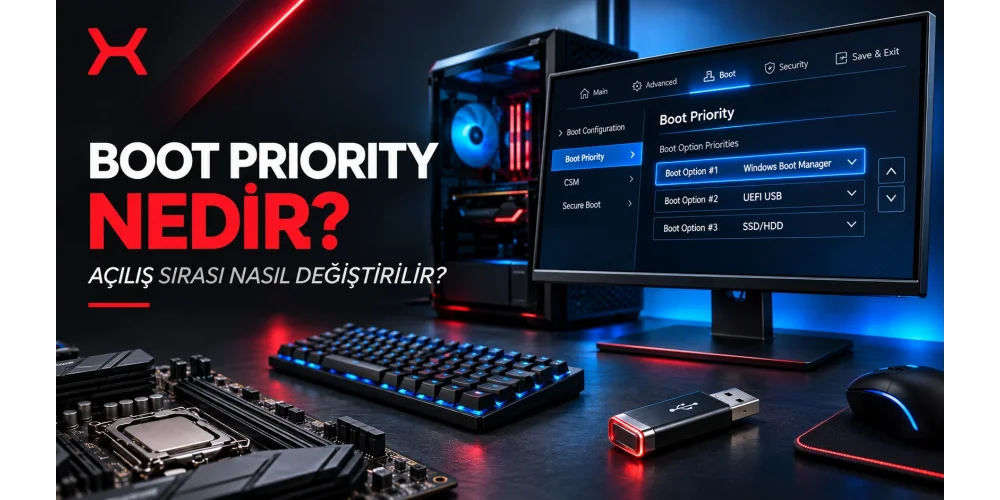
Bilgisayar açıldığında işletim sisteminin hangi depolama biriminden başlatılacağını BIOS veya UEFI belirler. Boot Priority (Önyükleme Önceliği), bilgisayarın açılış sırasında kontrol edeceği önyükleme aygıtlarının sırasını düzenleyen ayardır.
Özellikle yeni SSD takıldığında, Windows kurulumu yapılırken veya bilgisayar işletim sistemini bulamadığında Boot Priority ayarlarının kontrol edilmesi gerekebilir.
Bu rehberde Boot Priority'nin ne işe yaradığını, açılış sırasının nasıl değiştirileceğini ve karşılaşılabilecek sorunların çözümlerini açıklıyoruz.
Boot Priority, bilgisayarın işletim sistemini başlatmak için hangi aygıta öncelik vereceğini belirler.
Örneğin bilgisayarda Windows kurulu bir SSD ve önyüklenebilir USB bellek bulunuyorsa BIOS içerisindeki açılış sırası hangi aygıtın önce kullanılacağını belirler.
Boot Priority seçenekleri arasında Windows Boot Manager, SSD, HDD, USB bellek ve ağ üzerinden başlatma gibi seçenekler bulunabilir.
Doğru açılış sırası, bilgisayarın istenen işletim sisteminden başlatılmasını sağlar.
Boot Priority ayarları BIOS/UEFI üzerinden değiştirilebilir.
Açılış sırası değiştirme adımları:
Bilgisayarı yeniden başlatın.
Açılış sırasında Delete veya F2 tuşuna basarak BIOS ekranına girin.
Boot veya Boot Priority menüsünü açın.
Boot Option #1 seçeneğini bulun.
Başlatmak istediğiniz aygıtı seçin.
Gerekirse diğer önyükleme seçeneklerini düzenleyin.
F10 tuşuyla ayarları kaydedip çıkın.
Bilgisayar yeniden başladığında seçilen önyükleme aygıtı öncelikli olarak kullanılacaktır.
Menü isimleri ve tuşlar anakart modeline göre değişebilir.
Boot Option #1, bilgisayarın ilk olarak kullanmayı deneyeceği önyükleme seçeneğidir.
Boot Option #2 ise ilk seçenekten başlatma yapılamadığında kullanılabilecek sonraki seçeneği belirtir.
Örneğin aşağıdaki yapılandırma tercih edilebilir:
| Ayar | Önyükleme Aygıtı |
|---|---|
| Boot Option #1 | Windows Boot Manager (SSD) |
| Boot Option #2 | USB bellek |
| Boot Option #3 | Diğer önyükleme aygıtları |
Normal Windows kullanımı için işletim sisteminin önyükleme yöneticisinin ilk sırada bulunması genellikle uygundur.
Windows Boot Manager, Windows işletim sisteminin başlatılmasını sağlayan önyükleme bileşenidir.
Modern UEFI sistemlerde BIOS açılış listesinde genellikle Windows Boot Manager (SSD Modeli) şeklinde görüntülenir.
Windows kurulu bir SSD kullanıyorsanız doğrudan disk modelini seçmek yerine Windows Boot Manager girişini seçmeniz gerekebilir.
Windows Boot Manager görünmüyorsa diskin BIOS tarafından algılanıp algılanmadığı ve önyükleme yapılandırması kontrol edilmelidir.
Windows kurulumu veya sistem kurtarma işlemlerinde USB bellekten başlatma yapılabilir.
Öncelikle önyüklenebilir USB belleği bilgisayara takın.
Ardından BIOS içerisindeki Boot Priority bölümünden USB belleği birinci sıraya alın.
UEFI sistemlerde USB bellek, UEFI: USB Bellek Adı şeklinde görüntülenebilir.
Ayarlar kaydedildikten sonra bilgisayar USB üzerinden başlatılabilir.
İşlem tamamlandığında Windows Boot Manager yeniden birinci sıraya alınmalıdır.
Boot Menu ve Boot Priority benzer amaçlara hizmet etse de çalışma şekilleri farklıdır.
Boot Priority, BIOS içerisinde kaydedilen açılış sırasını belirler.
Boot Menu ise bilgisayarın yalnızca o açılışta hangi aygıttan başlatılacağını seçmeye yardımcı olur.
Örneğin Windows kurulumu için USB bellek kullanacaksanız Boot Menu üzerinden geçici seçim yapabilirsiniz.
Böylece kalıcı açılış sırasını değiştirmeniz gerekmez.
Anakart üreticileri farklı BIOS arayüzleri kullanır.
ASUS: BIOS içerisindeki Boot Priority veya Boot Option Priorities bölümü üzerinden açılış sırası düzenlenebilir.
MSI: Settings > Boot menüsündeki Fixed Boot Order Priorities seçenekleri kullanılabilir.
Gigabyte: BIOS içerisindeki Boot Option Priorities bölümünden önyükleme aygıtları seçilebilir.
Bazı anakartlarda EZ Mode üzerinden önyükleme aygıtları sürüklenerek sıralanabilir.
Kullanılan anakart modelinin kılavuzu kontrol edilmelidir.
SSD'nin Boot Priority listesinde bulunmaması, depolama bağlantısı veya önyükleme yapılandırmasından kaynaklanabilir.
Kontrol edilmesi gerekenler:
SSD'nin anakarta doğru bağlanması
M.2 veya SATA bağlantılarının uyumluluğu
BIOS'un depolama bölümünde SSD'nin algılanması
SSD üzerinde önyüklenebilir işletim sistemi bulunması
UEFI ve Legacy açılış ayarlarının uyumluluğu
SSD BIOS'un depolama listesinde görünüyor ancak Boot Priority'de görünmüyorsa geçerli bir önyükleme kaydı bulunmayabilir.
Bu durumda diski biçimlendirmeden önce Windows önyükleme yapılandırması kontrol edilmelidir.
Boot Priority değiştirildikten sonra Windows başlamıyorsa yanlış önyükleme aygıtı seçilmiş olabilir.
BIOS ekranına yeniden girerek Windows Boot Manager seçeneğini birinci sıraya alın.
Bilgisayar hâlâ açılmıyorsa SSD bağlantıları, UEFI ayarları ve depolama denetleyicisi yapılandırması incelenmelidir.
Bazı sistemlerde BIOS güvenlik veya TPM yapılandırmalarının değiştirilmesi BitLocker kurtarma anahtarı istenmesine neden olabilir.
Bu nedenle sorun giderirken bilinmeyen BIOS ayarları rastgele değiştirilmemelidir.
Boot Priority ayarı, işlemci, ekran kartı veya RAM performansını doğrudan artırmaz.
Bu ayar yalnızca bilgisayarın hangi önyükleme seçeneğinden başlatılacağını belirler.
Ancak yanlış aygıt önceliği nedeniyle yaşanan açılış sorunlarının giderilmesine yardımcı olabilir.
Windows'un SSD üzerinde kurulu olması, HDD üzerinde kurulu olmasına kıyasla sistem açılış süresini azaltabilir. Bu avantaj Boot Priority ayarından değil, depolama biriminin performansından kaynaklanır.
Boot Priority, bilgisayarın açılış sırasında hangi aygıtı kullanacağını belirleyen önemli bir BIOS/UEFI ayarıdır.
Windows Boot Manager, SSD ve USB seçeneklerinin doğru sıralanması, bilgisayarın sorunsuz açılması ve işletim sistemi kurulumlarının gerçekleştirilmesi açısından önemlidir.
Normal kullanımda Windows Boot Manager'ın öncelikli seçilmesi, USB kurulum işlemlerinde ise Boot Menu üzerinden geçici başlatma yapılması tercih edilebilir.
Bilgisayarınızı yenilemek veya yeni bir sistem toplamak istiyorsanız, ihtiyaçlarınıza uygun anakart, SSD, RAM ve diğer bilgisayar bileşenlerini XASER üzerinden inceleyebilirsiniz.












