BitLocker, Microsoft Windows işletim sistemlerinde bulunan ve depolama birimlerini şifreleyerek verileri koruyan bir güvenlik özelliğidir. Özellikle bilgisayarın kaybolması, çalınması veya diskin başka bir bilgisayara takılması durumunda dosyalara yetkisiz erişimi engellemeye yardımcı olur.
Bu rehberde BitLocker'ın ne işe yaradığını, Windows 11'de nasıl etkinleştirildiğini, kurtarma anahtarının nereden bulunacağını ve anakart değişimi sonrasında oluşabilecek sorunları ele alıyoruz.
BitLocker, şifreleme anahtarlarını korumak için TPM (Trusted Platform Module) güvenlik teknolojisinden yararlanabilir.
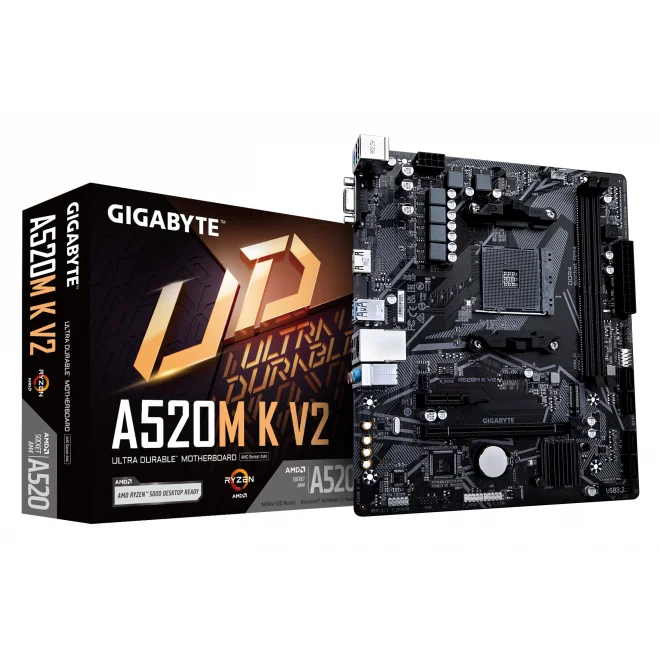
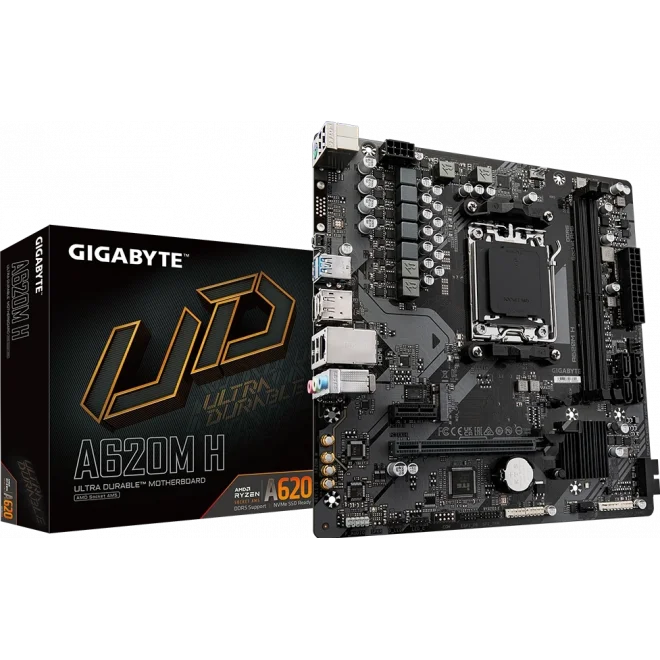
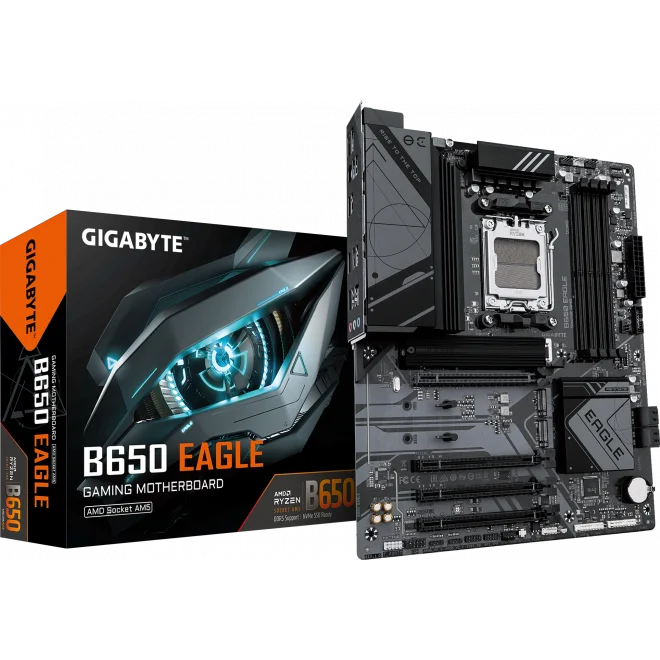
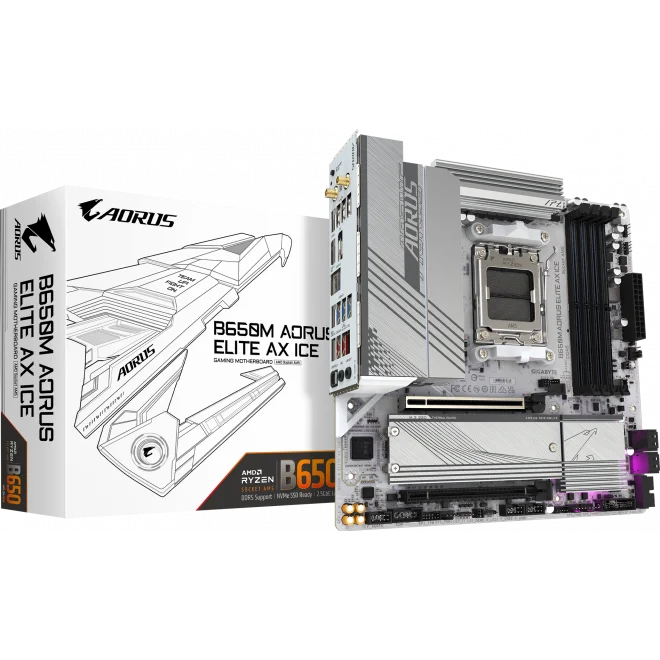
Anakart değiştirildiğinde TPM ve sistemin güvenlik yapılandırması değişebileceğinden Windows, bilgisayar açılırken BitLocker kurtarma anahtarını isteyebilir.
Sorunu çözmek için:
BitLocker kurtarma ekranındaki kurtarma anahtarı kimliğini kontrol edin.
Microsoft hesabınızla BitLocker kurtarma anahtarları sayfasına giriş yapın.
Ekrandaki kimlikle eşleşen 48 haneli kurtarma anahtarını bulun.
Anahtarı girerek şifrelenmiş diskin kilidini açın.
Windows açıldıktan sonra BitLocker koruma durumunu kontrol edin.
Anakart değişimi planlanıyorsa işlemden önce önemli dosyaları ve kurtarma anahtarını yedekleyin. Desteklenen sistemlerde BitLocker korumasını geçici olarak askıya almak, donanım değişikliği sonrasında kurtarma ekranıyla karşılaşma riskini azaltabilir. İşlem tamamlandıktan sonra koruma yeniden etkinleştirilmelidir.
Windows 11 BitLocker, SSD ve HDD gibi depolama birimlerindeki verileri şifreleyerek yetkisiz erişime karşı koruma sağlar.
Windows 11 Pro, Enterprise ve Education sürümlerinde:
Başlat menüsünden BitLocker'ı Yönet seçeneğini açın.
Şifrelemek istediğiniz sürücüyü seçin.
BitLocker'ı Aç seçeneğine tıklayın.
Kurtarma anahtarını güvenli bir konuma yedekleyin.
Ekrandaki adımları izleyerek şifrelemeyi başlatın.
Windows 11 Home sürümünde tam BitLocker yönetim arayüzü bulunmaz. Ancak desteklenen cihazlarda Ayarlar > Gizlilik ve güvenlik > Cihaz şifrelemesi üzerinden şifreleme kullanılabilir.
Bazı bilgisayarlarda cihaz şifrelemesi otomatik olarak etkinleştirilebilir.
BitLocker kurtarma anahtarı, şifrelenmiş sürücünün kilidini açmak için kullanılan 48 haneli güvenlik kodudur.
Donanım değişikliği, TPM yapılandırma değişikliği veya bazı sistem güncellemeleri sonrasında bu anahtar istenebilir.
Kurtarma anahtarını bulabileceğiniz yerler:
Microsoft hesabındaki kurtarma anahtarları bölümü
İş veya okul hesabına bağlı kuruluş yönetimi
Daha önce kaydedilmiş USB bellek veya dosya
Yazdırılmış kurtarma anahtarı belgesi
Kişisel Microsoft hesabına kaydedilen anahtarlar account.microsoft.com/devices/recoverykey adresinden kontrol edilebilir.
Önemli: Kurtarma anahtarı bulunamazsa Microsoft bu anahtarı yeniden oluşturamaz. Anahtar olmadan şifrelenmiş verilere erişim mümkün olmayabilir.
Bu nedenle kurtarma anahtarının önceden güvenli ve erişilebilir bir konuma yedeklenmesi gerekir.
Tam disk şifreleme, depolama birimindeki verileri şifreleyerek yetkisiz kişilerin dosyalara erişmesini zorlaştıran bir güvenlik yöntemidir.
Özellikle kişisel belgeler, şirket dosyaları ve hassas bilgiler içeren bilgisayarlarda önemli bir koruma sağlar.
Disk şifrelemenin avantajları:
Bilgisayarın çalınması durumunda verilerin korunmasına yardımcı olur.
SSD veya HDD başka bir bilgisayara takıldığında yetkisiz erişimi engeller.
Kişisel ve kurumsal dosyaların gizliliğini artırır.
TPM ile birlikte sistem bütünlüğünün korunmasına katkıda bulunur.
BitLocker, verileri cihaz kapalıyken veya sürücü kilitliyken korumayı hedefler. Bilgisayarın kilidi açıldıktan sonra zararlı yazılımlara ya da yetkisiz oturum erişimine karşı tek başına yeterli değildir.
Bu nedenle güçlü oturum parolası, güncel güvenlik yazılımları ve düzenli veri yedeklemeleriyle birlikte kullanılmalıdır.
BitLocker, Windows bilgisayarlarda veri güvenliğini artıran önemli bir disk şifreleme teknolojisidir.
Özellikle anakart değişimi, BIOS güncellemesi veya TPM işlemleri öncesinde kurtarma anahtarının yedeklenmesi, olası veri erişim sorunlarının önlenmesi açısından kritik öneme sahiptir.
Bilgisayarınızı yükseltirken ihtiyaç duyduğunuz anakart, SSD, işlemci ve diğer donanım seçeneklerini XASER üzerinden inceleyebilirsiniz.