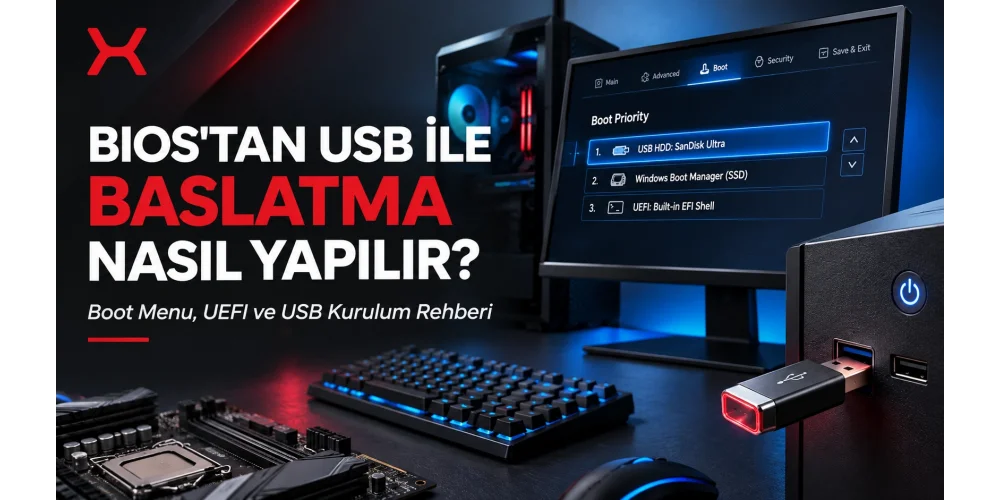
Bilgisayarı USB bellek üzerinden başlatmak, Windows kurulumu yapmak, işletim sistemini onarmak veya donanım testleri gerçekleştirmek için kullanılan yöntemlerden biridir.
BIOS'tan USB ile başlatma, bilgisayarın açılış sırasında dahili SSD veya HDD yerine önyüklenebilir USB belleği kullanmasını sağlar.
Bu rehberde BIOS üzerinden USB Boot ayarlarını, Boot Menu kullanımını ve karşılaşılabilecek sorunların çözümlerini açıklıyoruz.
Bilgisayarı USB bellek üzerinden başlatmak için öncelikle önyüklenebilir bir USB bellek hazırlanmalıdır.
USB ile başlatma adımları:
Önyüklenebilir USB belleği bilgisayara takın.
Bilgisayarı yeniden başlatın.
Açılış sırasında Delete veya F2 tuşuyla BIOS ekranına girin.
BIOS içerisindeki Boot bölümünü açın.
Boot Option Priorities ayarını bulun.
USB belleği birinci önyükleme seçeneği olarak belirleyin.
F10 tuşuyla ayarları kaydedip çıkın.
Bilgisayar yeniden başladığında USB bellekteki işletim sistemi kurulumu veya kurtarma ortamı açılabilir.
BIOS menüleri anakart markasına ve modeline göre farklılık gösterebilir.
Boot Menu, bilgisayarın hangi depolama aygıtından başlatılacağını geçici olarak seçmenizi sağlayan menüdür.
Bu yöntemle BIOS içerisindeki kalıcı önyükleme sırasını değiştirmeden USB bellekten başlatma yapılabilir.
Yaygın kullanılan Boot Menu tuşları şunlardır:
| Anakart Markası | Yaygın Boot Menu Tuşu |
|---|---|
| ASUS | F8 (BIOS içinden) |
| MSI | F11 |
| Gigabyte | F12 |
| ASRock | F11 |
Bu tuşlar anakart veya bilgisayar modeline göre değişebilir.
Boot Menu açıldığında USB belleği seçerek Enter tuşuna basmanız yeterlidir.
USB Boot ayarı genellikle BIOS içerisindeki Boot veya Boot Priority menüsünde bulunur.
ASUS anakartlarda Boot Menu veya Boot Option Priorities bölümü kullanılabilir.
MSI anakartlarda Settings > Boot menüsünden önyükleme sıralaması değiştirilebilir.
Gigabyte ve ASRock anakartlarda da benzer Boot Priority ayarları bulunur.
USB belleğin UEFI destekli olması durumunda listede UEFI: USB Bellek Adı şeklinde görüntülenmesi mümkündür.
Windows 11 kurulumu yapmak için Microsoft'un resmi yükleme medyası oluşturma aracı kullanılabilir.
Windows 11 USB hazırlama adımları:
Microsoft'un resmi Windows 11 indirme sayfasını açın.
Windows 11 yükleme medyası oluşturma aracını indirin.
En az 8 GB kapasiteli, içeriği silinebilecek bir USB bellek hazırlayın.
Aracı çalıştırarak USB yükleme medyasını oluşturun.
USB belleği kurulumu yapılacak bilgisayara takın.
Boot Menu üzerinden UEFI USB seçeneğini seçin.
Windows kurulum ekranındaki talimatları takip edin.
Önemli: USB yükleme medyası hazırlanırken USB içerisindeki veriler silinebilir. Windows kurulumu sırasında yanlış disk veya bölümün silinmesi de veri kaybına neden olabilir.
UEFI ve Legacy BIOS, bilgisayarın işletim sistemini başlatmak için kullanabildiği farklı önyükleme yöntemleridir.
UEFI, modern bilgisayarlarda kullanılan ve GPT bölümleme düzeniyle çalışan gelişmiş önyükleme sistemidir.
Legacy BIOS ise eski bilgisayarlarda kullanılan geleneksel başlatma yöntemidir.
Windows 11 kurulumu için UEFI kullanılması gerekir. Ayrıca Windows 11 sistem gereksinimleri arasında Secure Boot desteği bulunur.
Bu nedenle modern bilgisayarlarda UEFI destekli kurulum medyası tercih edilmelidir.
BIOS üzerinden USB belleğin görünmemesi, USB bağlantısı veya önyükleme yapılandırmasından kaynaklanabilir.
Kontrol edilmesi gerekenler:
USB belleğin bilgisayara doğru bağlanması
Farklı USB portunun denenmesi
USB belleğin önyüklenebilir hazırlanmış olması
UEFI ve USB medyası uyumluluğu
BIOS Boot Priority ayarları
Gerekirse Fast Boot özelliğinin kontrol edilmesi
Sorun devam ediyorsa USB belleği başka bilgisayarda test edebilirsiniz.
Ayrıca USB yükleme medyasının resmi araçla yeniden oluşturulması da sorunu giderebilir.
Hayır. USB üzerinden başlatma yapmak için Secure Boot özelliğini her zaman kapatmak gerekmez.
Windows 11'in resmi kurulum medyası, uygun UEFI yapılandırmasında Secure Boot açıkken kullanılabilir.
Ancak bazı eski veya özel önyükleme araçları Secure Boot ile uyumlu olmayabilir.
Bu tür durumlarda üreticinin talimatları incelenmelidir.
Secure Boot ayarının değiştirilmesi güvenlik yapılandırmasını etkileyebilir ve BitLocker kurtarma anahtarı istenmesine neden olabilir.
USB bellek üzerinden Windows kurulumu başlatıldığı halde işlem tamamlanmıyorsa farklı nedenler araştırılmalıdır.
Öncelikle bilgisayarın Windows sürümünün sistem gereksinimlerini karşıladığından emin olunmalıdır.
Kurulum ekranında SSD görünmüyorsa depolama denetleyicisi sürücüleri veya BIOS depolama ayarları kontrol edilmelidir.
Kurulum sırasında hata oluşuyorsa USB yükleme medyası yeniden hazırlanabilir.
Ayrıca RAM ve depolama birimi kaynaklı donanım sorunları da değerlendirilmelidir.
Windows kurulumunun ilk aşaması tamamlandıktan sonra bilgisayar yeniden başlatılabilir.
Ancak USB bellek birinci önyükleme aygıtı olarak bırakılmışsa bilgisayar yeniden USB kurulum ekranına dönebilir.
Böyle bir durumda BIOS üzerinden Windows Boot Manager seçeneği birinci sıraya alınmalıdır.
Gerekirse kurulumun uygun aşamasında USB bellek çıkarılabilir.
Bu işlem mevcut Windows kurulumunun dahili SSD üzerinden devam etmesini sağlar.
BIOS'tan USB ile başlatma, Windows kurulumu, işletim sistemi kurtarma ve donanım testleri için kullanılan önemli bir işlemdir.
Boot Menu üzerinden USB bellek seçilerek veya BIOS önyükleme sıralaması değiştirilerek işlem gerçekleştirilebilir.
Özellikle modern sistemlerde UEFI uyumluluğunun kontrol edilmesi ve doğru USB yükleme medyasının hazırlanması önemlidir.
Bilgisayarınızı yenilemek veya yeni bir sistem toplamak istiyorsanız, ihtiyaçlarınıza uygun anakart, SSD, RAM ve diğer bilgisayar bileşenlerini XASER üzerinden inceleyebilirsiniz.












