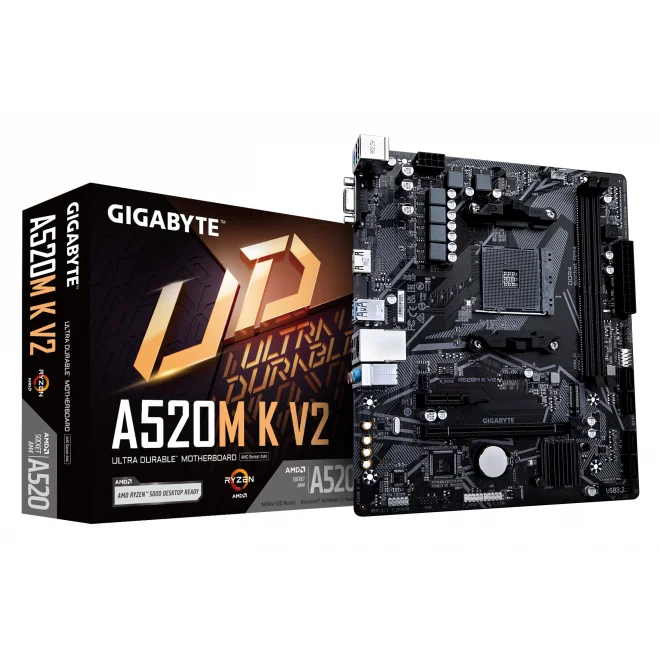
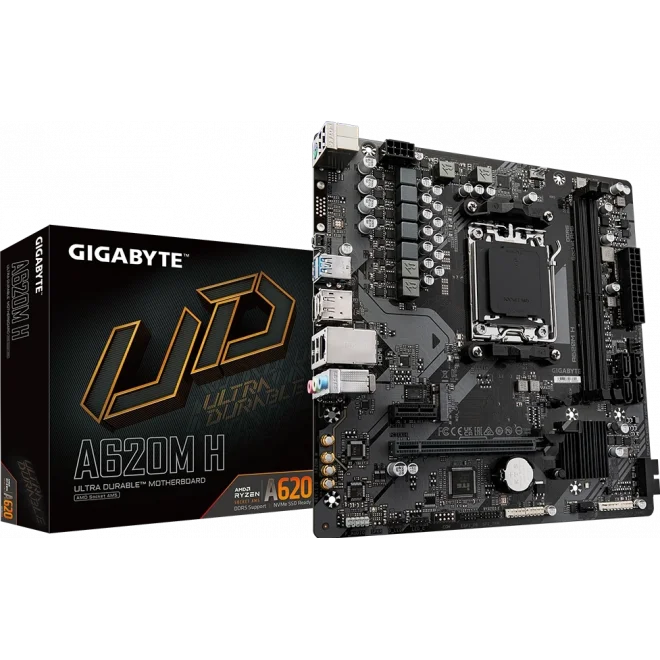
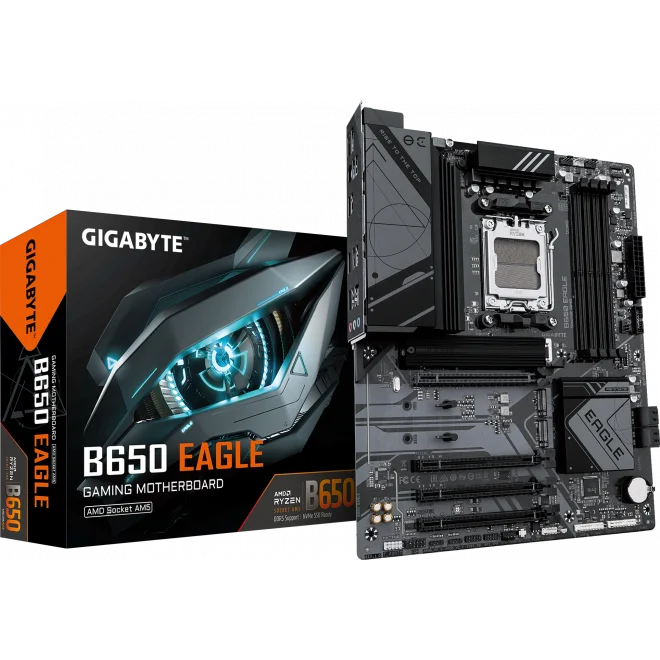
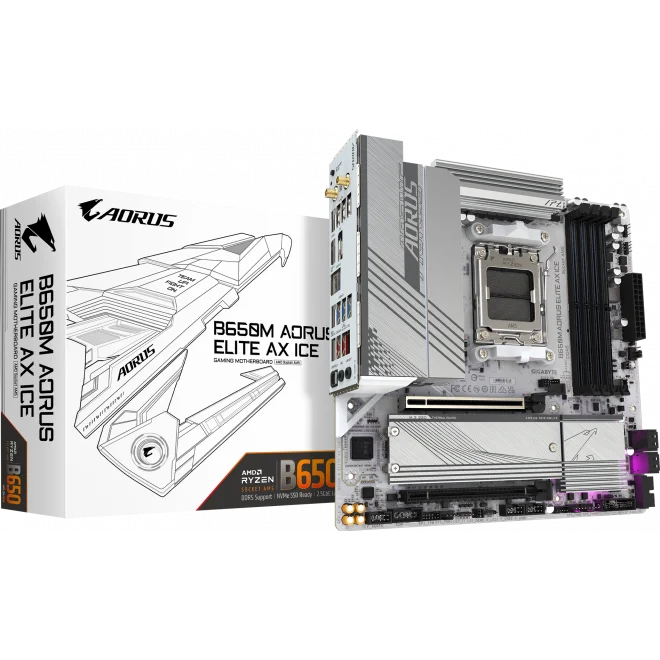
Bilgisayarınızı açtığınızda anakart üzerinde kırmızı, sarı veya beyaz bir ışık mı yanıyor? Anakartlarda bulunan CPU, DRAM, VGA ve BOOT LED göstergeleri, sistemin açılış sırasında hangi donanımı kontrol ettiğini ve olası sorunları anlamanıza yardımcı olur.
Bu rehberde anakart hata ışıklarının anlamlarını, ASUS, MSI ve Gigabyte modellerindeki göstergeleri ve çözüm yöntemlerini açıklıyoruz.
Debug LED göstergeleri, bilgisayarın açılış sırasında gerçekleştirdiği POST (Power-On Self-Test) kontrollerini takip etmeye yarar.
| LED | Kontrol Edilen Bileşen |
|---|---|
| CPU | İşlemci ve ilgili bağlantılar |
| DRAM | RAM ve bellek başlatma işlemi |
| VGA | Ekran kartı ve görüntü sistemi |
| BOOT | SSD, HDD ve işletim sistemi önyüklemesi |
Işıkların açılış sırasında kısa süre yanıp sönmesi normal olabilir. Ancak bir göstergenin sürekli yanması, ilgili kontrol aşamasında sorun yaşandığını gösterebilir.
CPU ışığı, işlemcinin algılanmasında veya başlatılmasında sorun yaşandığını gösterebilir.
Çözüm için:
İşlemci güç kablosunun (EPS) doğru takıldığını kontrol edin.
İşlemcinin anakartla uyumlu olduğundan emin olun.
Anakartın BIOS sürümünü kontrol edin.
İşlemci soketinde fiziksel hasar olup olmadığını inceleyin.
İşlemciyi sökmeden önce bilgisayarın elektrik bağlantısını tamamen kesin. Soket pinlerinde hasar bulunuyorsa teknik servis desteği alın.
DRAM ışığı, RAM modüllerinin algılanamadığını veya bellek başlatma işleminin tamamlanamadığını gösterebilir.
Öncelikle RAM modüllerinin yuvalarına tam oturduğunu kontrol edin. Gerekirse tek RAM modülüyle, anakart kılavuzunda önerilen yuvada sistemi test edin.
XMP veya EXPO ayarlarından kaynaklanan sorunlarda, BIOS ayarlarını varsayılana döndürmek yardımcı olabilir.
VGA ışığı, ekran kartı veya görüntü sisteminin başlatılması sırasında sorun yaşandığında yanabilir.
Ekran kartının PCIe yuvasına doğru yerleştirildiğini ve gerekli güç bağlantılarının yapıldığını kontrol edin.
Monitör kablosunun doğru görüntü çıkışına takıldığından emin olun. İşlemcinizde dahili grafik birimi yoksa anakartın görüntü çıkışı çalışmayabilir.
BOOT ışığı genellikle bilgisayarın işletim sistemini başlatabileceği bir depolama aygıtı bulamadığını gösterir.
Bu durumda:
SSD veya HDD bağlantılarını kontrol edin.
BIOS üzerinden depolama biriminin algılanıp algılanmadığını inceleyin.
Önyükleme sırasını kontrol edin.
İşletim sisteminin kurulu olduğundan emin olun.
Yeni toplanan ve henüz işletim sistemi kurulmamış bilgisayarlarda BOOT ışığının yanması normal olabilir.
ASUS anakartlarda bulunan Q-LED sistemi, açılış sırasında işlemci, RAM, ekran kartı ve önyükleme bileşenlerini kontrol eder.
Bazı ASUS modellerinde CPU kırmızı, DRAM sarı, VGA beyaz ve BOOT sarı-yeşil renkle gösterilir.
Bir ışığın sürekli yanması, ilgili bileşenin kontrol edilmesi gerektiğini gösterebilir. Kesin teşhis için anakart modelinin kullanım kılavuzu incelenmelidir.
MSI anakartlarda EZ Debug LED sistemi, bilgisayarın açılış sırasında karşılaştığı donanım sorunlarını belirlemeye yardımcı olur.
CPU: İşlemci algılama veya başlatma sorunu.
DRAM: Bellek algılama veya başlatma sorunu.
VGA: Grafik sistemi sorunu.
BOOT: Önyükleme aygıtı sorunu.
İlgili göstergenin sürekli yanması durumunda o bileşenin bağlantıları, uyumluluğu ve BIOS ayarları kontrol edilmelidir.
Gigabyte anakartların bazı modellerinde CPU, DRAM, VGA ve BOOT olarak adlandırılan durum LED'leri bulunur.
Bu göstergeler işlemci, RAM, ekran kartı ve işletim sistemi açılış aşamalarının durumunu belirtir.
LED'lerin konumu ve gösterim şekli modele göre değişebilir. Sorun giderirken ışığın renginden önce yanındaki bileşen etiketi dikkate alınmalıdır.
Anakart hata ışıklarının renkleri marka ve modele göre farklılık gösterebilir.
Örneğin bazı ASUS anakartlarda:
| Işık Rengi | İlgili Gösterge |
|---|---|
| Kırmızı | CPU |
| Sarı / Turuncu görünümlü | DRAM |
| Beyaz | VGA |
| Sarı-Yeşil | BOOT |
Bu renkler bütün anakartlar için geçerli değildir. Özellikle RGB dekoratif aydınlatmalarla hata LED'leri karıştırılmamalıdır.
DDR5 bellek kullanan sistemlerde ilk açılış sırasında Memory Training adı verilen bellek yapılandırma işlemi gerçekleştirilebilir.
Bu işlem sırasında anakart RAM'in kararlı çalışması için gerekli ayarları belirler. DRAM ışığı bir süre yanabilir ve bilgisayar birkaç kez yeniden başlayabilir.
İlk açılışta işlem birkaç dakika sürebilir; bazı sistemlerde 10 dakikayı aşabilir.
İşlem tamamlanmıyor ve görüntü gelmiyorsa RAM bağlantıları, BIOS sürümü ve bellek uyumluluğu kontrol edilmelidir.
Evet. Anakartın CPU, DRAM, VGA ve BOOT göstergelerini sırayla kısa süre yakması, normal POST kontrol sürecinin parçası olabilir.
Bilgisayar sorunsuz açılıyor ve ışıklar kontrol tamamlandıktan sonra sönüyorsa genellikle müdahale gerekmez.
Ancak sistem açılmıyor ve bir ışık sürekli yanıyorsa ilgili bileşen kontrol edilmelidir.
Bir hata LED'i sürekli yanıyorsa öncelikle hangi göstergenin aktif olduğunu belirleyin.
Ardından şu kontrolleri gerçekleştirin:
Bilgisayarı kapatın ve elektrik bağlantısını kesin.
Anakartın 24-pin ve işlemcinin EPS güç kablolarını kontrol edin.
RAM ve ekran kartının doğru yerleştirildiğinden emin olun.
SSD ve diğer depolama bağlantılarını inceleyin.
Gerekirse anakart kılavuzuna göre CMOS sıfırlama işlemi yapın.
Sorun devam ediyorsa bileşenleri tek tek test ederek arızanın kaynağını belirlemeye çalışın.
Bazı üst segment ASUS anakartlarda iki karakterli Q-Code ekranı bulunur.
Bu ekran, açılış sırasında işlemci, bellek ve diğer donanımların başlatılma aşamalarına ilişkin kodlar gösterir.
Örneğin bazı ASUS modellerinde:
55: Bellek algılama sorunu.
D6: Grafik çıkışı veya görüntü başlatma sorunu.
A2: Önyükleme aygıtıyla ilgili kontrol aşaması.
15: Bellek başlatma veya eğitim aşamasıyla ilişkili olabilir.
Her kod kesin olarak arıza anlamına gelmez. Kodların yorumları anakart modeline ve BIOS sürümüne göre değişebileceğinden üretici kılavuzu esas alınmalıdır.
Anakart üzerindeki CPU, DRAM, VGA ve BOOT ışıkları, bilgisayarın açılış sürecinde karşılaşılan donanım sorunlarını anlamayı kolaylaştırır.
LED'lerin kısa süre yanması genellikle normaldir. Ancak bir göstergenin sürekli yanması durumunda ilgili donanımın bağlantıları ve uyumluluğu incelenmelidir.
Yeni bilgisayar toplarken ihtiyaç duyduğunuz anakart, RAM, ekran kartı ve diğer donanım seçeneklerini XASER üzerinden inceleyebilirsiniz.